

Tải và cài cấu hình APN SIM data Rakuten trên iPhone (hồ sơ Rcom-cellular)
Cập nhật:
Trang này dành cho khách dùng SIM data Rakuten của HD Telecom trên iPhone: tải hồ sơ cấu hình APN Rcom-cellular của Rakuten và cài vào máy. Chỉ làm một lần, khoảng 1 phút. Điện thoại Android thường không cần cài (xem mục Android bên dưới).
Tải hồ sơ cấu hình Rakuten
Để tải cấu hình: bấm vào RAKUTEN, hoặc quét mã QR bên dưới bằng Camera. Mở bằng Safari trên chính chiếc iPhone lắp SIM Rakuten.
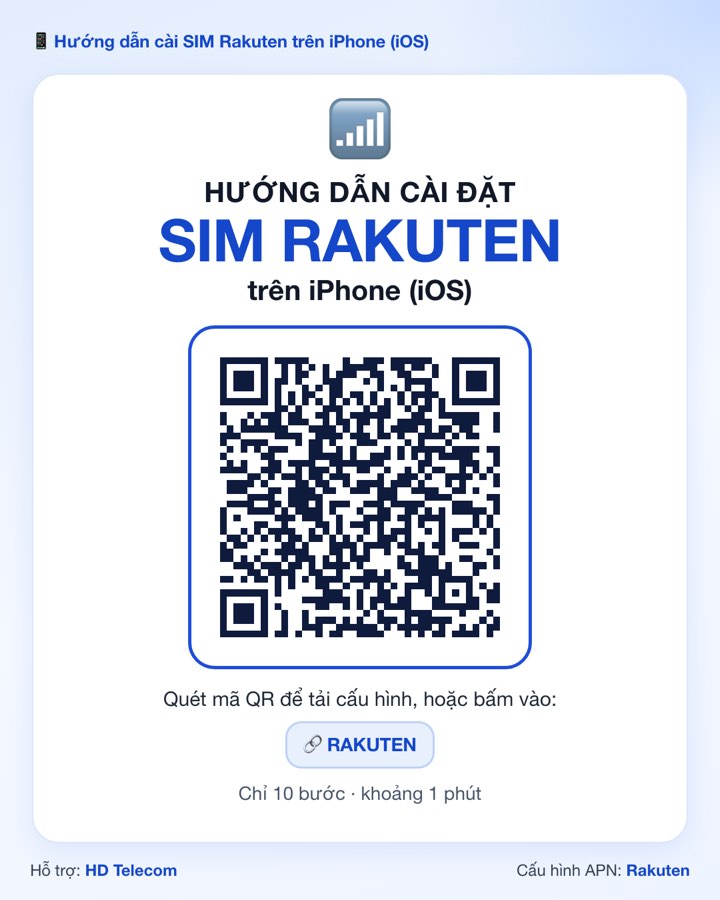
Cài hồ sơ cấu hình trên iPhone
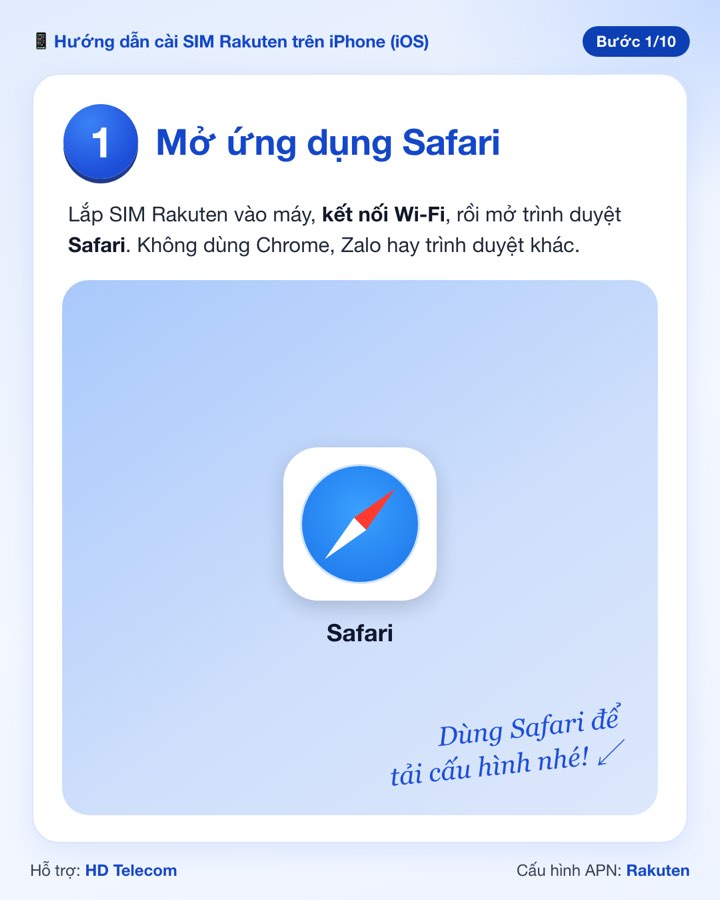
- Lắp SIM Rakuten vào máy, kết nối Wi-Fi, rồi mở trình duyệt Safari. Không dùng Chrome, Zalo hay trình duyệt khác.
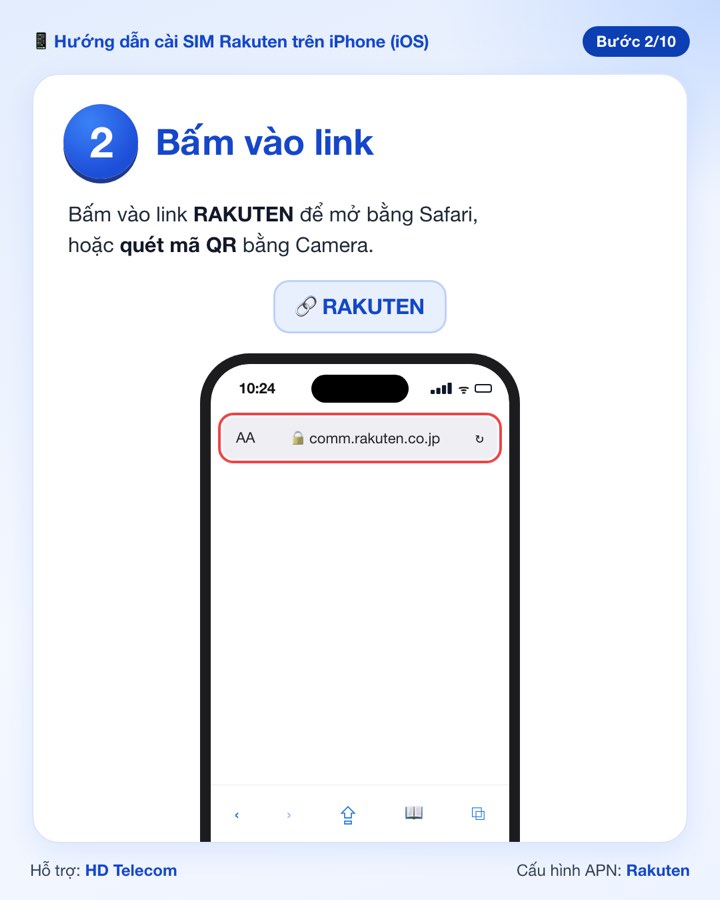
- Bấm vào RAKUTEN ở trên để mở bằng Safari, hoặc quét mã QR bằng Camera.
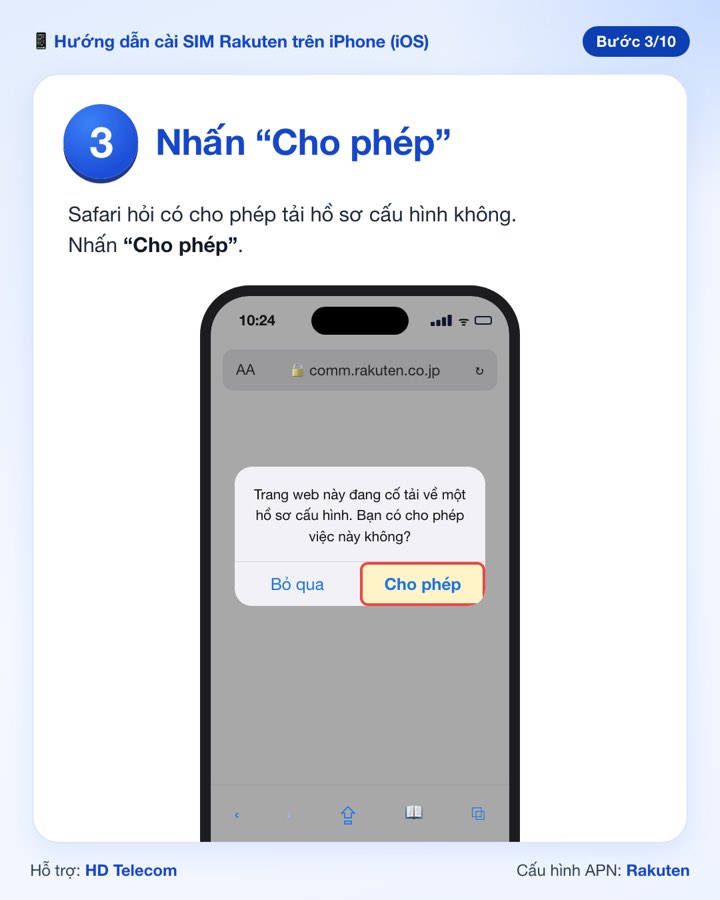
- Safari hỏi có cho phép tải hồ sơ cấu hình không: nhấn "Cho phép".
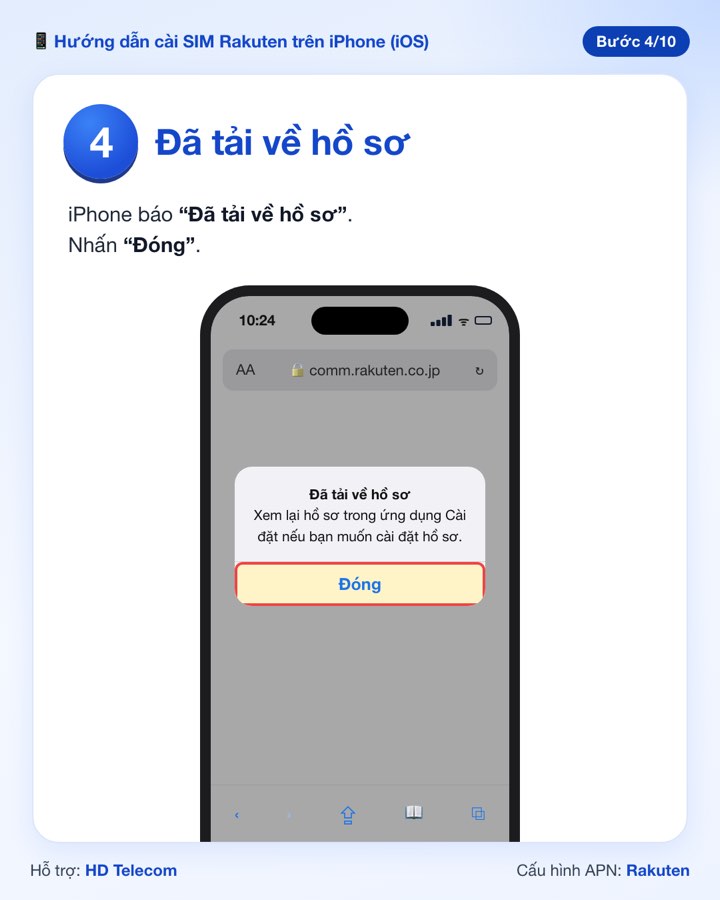
- iPhone báo "Đã tải về hồ sơ": nhấn "Đóng".
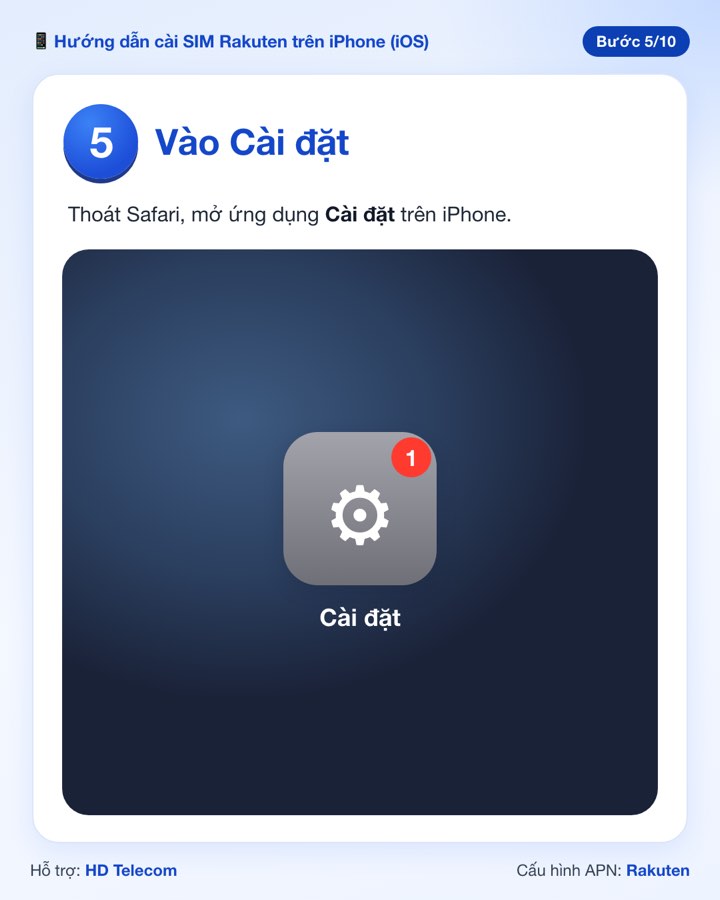
- Thoát Safari, mở ứng dụng Cài đặt.
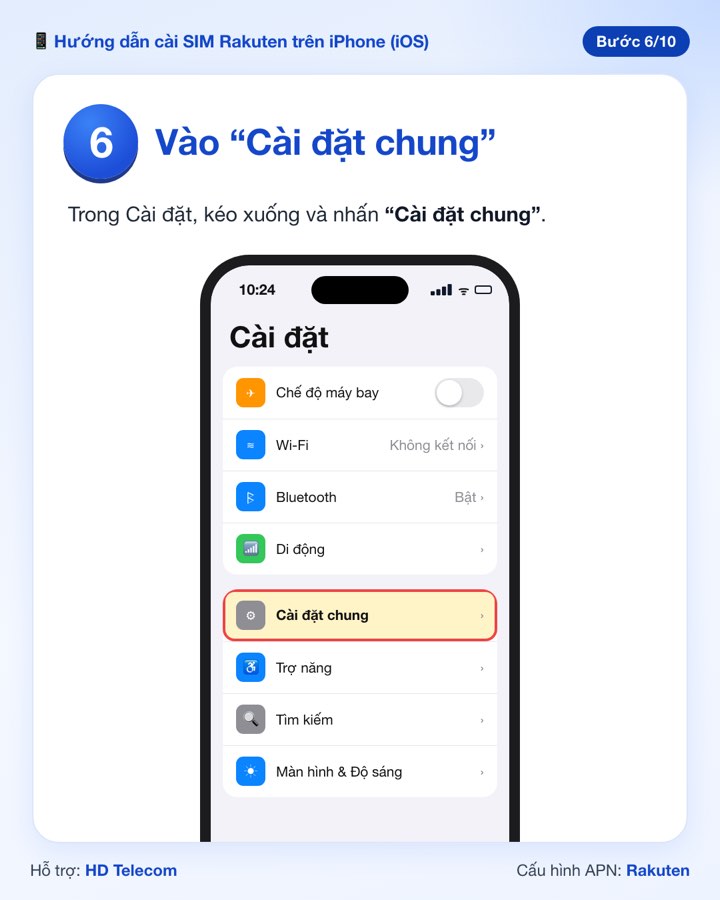
- Kéo xuống và nhấn "Cài đặt chung".
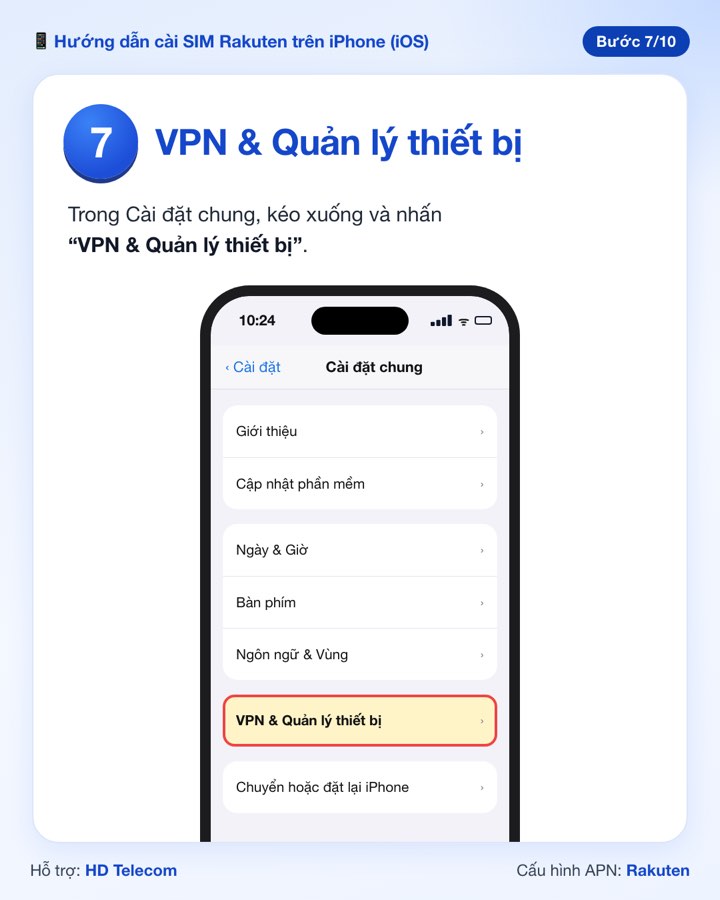
- Kéo xuống và nhấn "VPN & Quản lý thiết bị".
- Ở mục "Hồ sơ đã tải về", nhấn vào hồ sơ RCom MVNO iPhone用プロファイル (tên tiếng Nhật của hồ sơ Rcom-cellular).
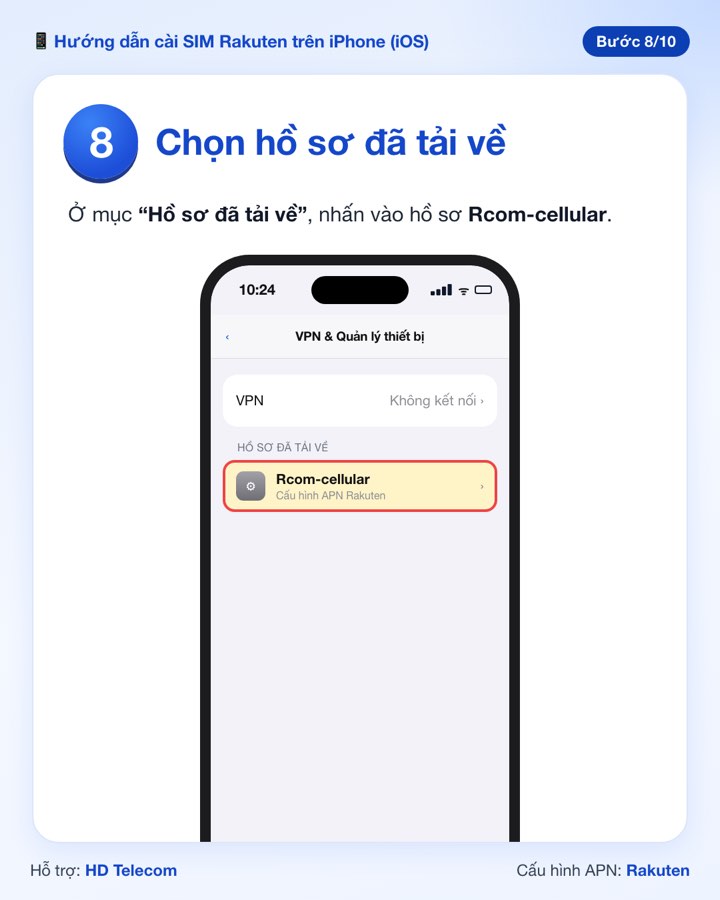
- Nhấn "Cài đặt" ở góc trên bên phải, nhập mật mã iPhone, rồi nhấn "Cài đặt" thêm lần nữa để xác nhận.
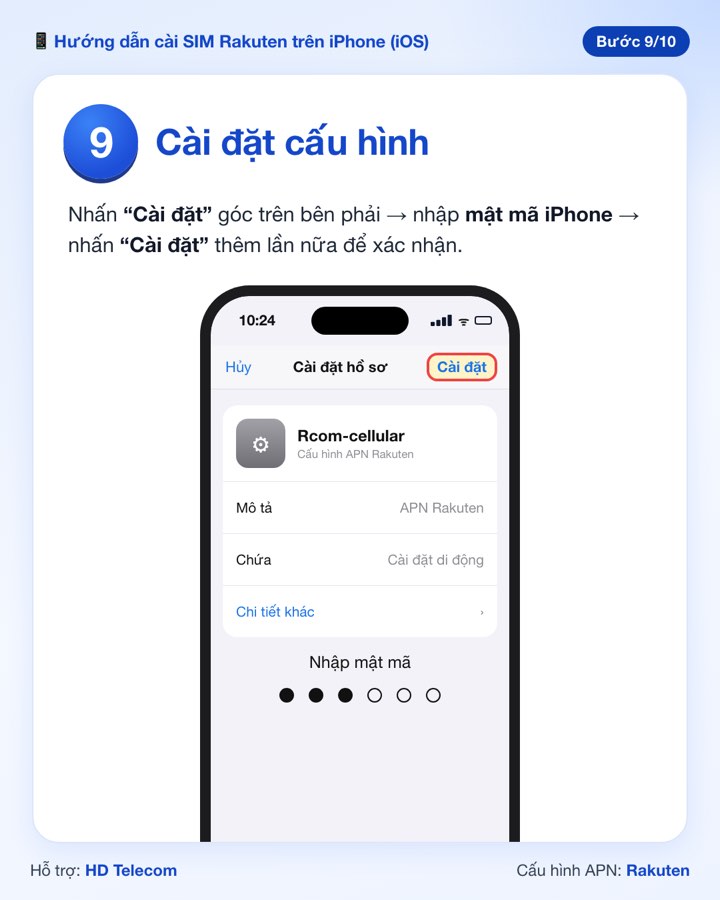
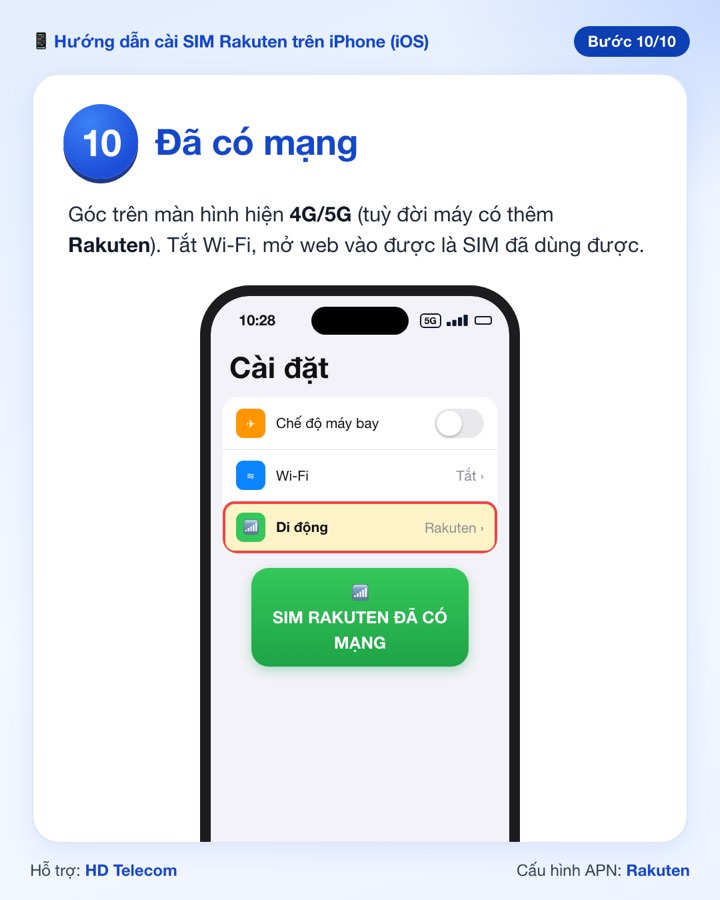
- Góc trên màn hình hiện 4G/5G (tuỳ đời iPhone, có máy hiện thêm chữ Rakuten). Tắt Wi-Fi, mở một trang web: vào được là SIM đã dùng được.
SIM Rakuten trên Android: thường không cần cài
Đa số máy Android không cần nhập APN: lắp SIM, bật Dữ liệu di động là dùng được. Tên các mục trong Cài đặt có thể hơi khác tuỳ hãng máy.
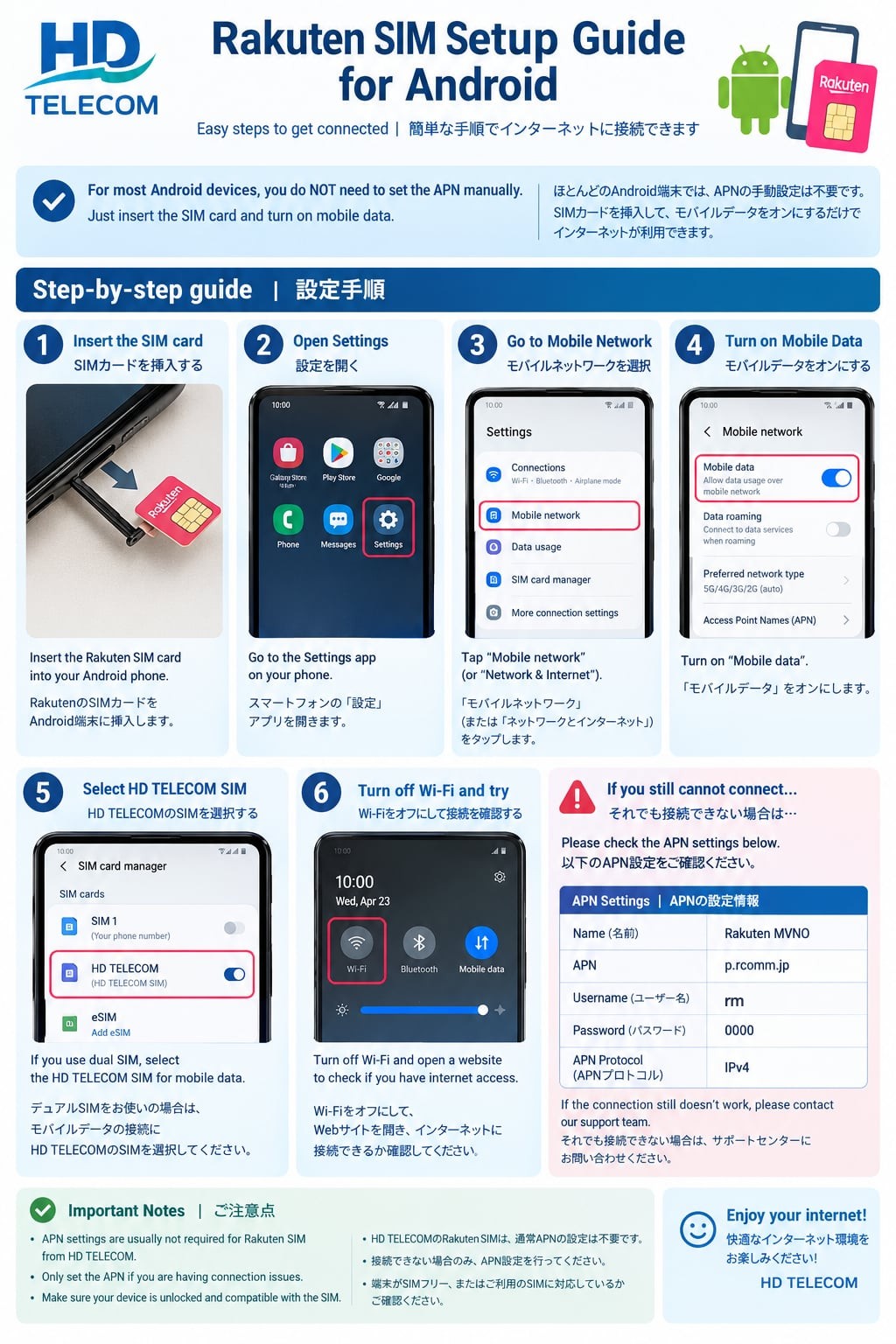
- Lắp SIM Rakuten của HD Telecom vào máy Android.
- Mở ứng dụng Cài đặt.
- Chọn Mạng di động (hoặc Mạng và Internet).
- Bật Dữ liệu di động.
- Máy hai SIM: vào Quản lý SIM, chọn SIM Rakuten của HD Telecom để dùng dữ liệu di động.
- Tắt Wi-Fi, mở một trang web để kiểm tra máy đã vào mạng.
Cách lắp SIM xem ở Cài đặt SIM.
Vẫn không vào mạng: nhập APN
Chỉ làm bước này khi máy không tự vào mạng. Vào Cài đặt → Mạng di động → Tên điểm truy cập (APN), bấm + (Thêm) rồi điền:
| Mục | Giá trị |
|---|---|
| Tên | Rakuten MVNO |
| APN | p.rcomm.jp |
| Tên người dùng | rm |
| Mật khẩu | 0000 |
| Kiểu xác thực | CHAP |
| Giao thức APN | IPv4 |
Lưu lại, chọn APN vừa tạo, rồi tắt và bật lại Dữ liệu di động. Máy phải đã mở khoá mạng: xem Kiểm tra máy. Vẫn không được thì liên hệ hỗ trợ.
iPhone không vào mạng sau khi cài
- Kiểm tra đã nhấn "Cài đặt" ở bước 9: vào Cài đặt chung → VPN & Quản lý thiết bị, hồ sơ Rakuten phải nằm ở mục "Hồ sơ cấu hình", không còn ở mục "Hồ sơ đã tải về".
- Khởi động lại máy.
- Bật rồi tắt chế độ máy bay.
- Kiểm tra máy đã mở khoá mạng chưa: xem Kiểm tra máy.
- Vẫn lỗi thì liên hệ hỗ trợ.