

아이폰 라쿠텐 데이터 SIM APN 설정: Rcom-cellular 구성 프로파일 다운로드와 설치
업데이트:
이 페이지는 HD Telecom의 Rakuten 데이터 SIM을 iPhone에서 사용하는 고객을 위한 안내입니다. Rakuten의 APN 구성 프로파일 Rcom-cellular를 내려받아 설치하는 방법을 설명합니다. 한 번만 하면 되며 약 1분 걸립니다. Android는 보통 설정이 필요 없습니다(아래 Android 항목 참고).
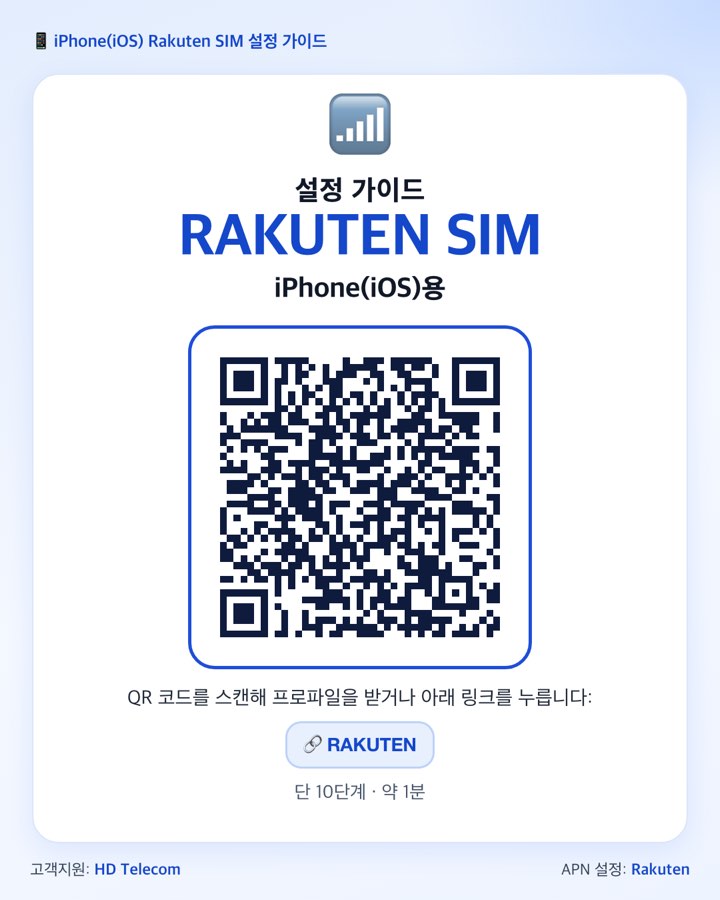
Rakuten 구성 프로파일 다운로드
프로파일을 다운로드하려면 RAKUTEN을 누르세요. 아래 QR 코드를 카메라로 스캔해도 됩니다. Rakuten SIM을 넣은 iPhone에서 Safari로 열어 주세요.
iPhone에 구성 프로파일 설치
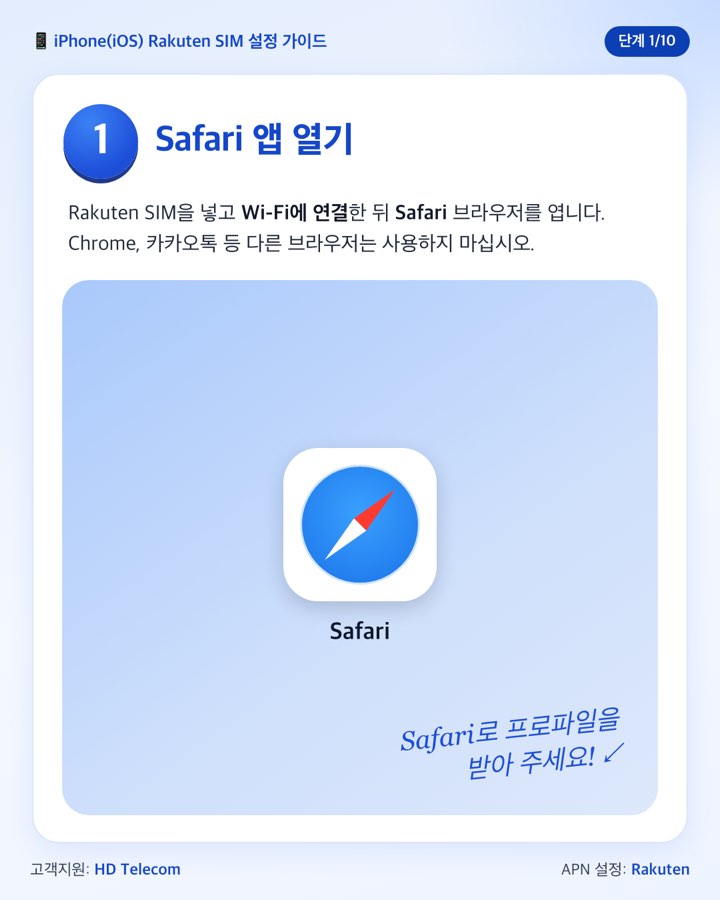
- Rakuten SIM을 넣고 Wi-Fi에 연결한 뒤 Safari를 엽니다. Chrome이나 다른 브라우저는 사용하지 마세요.
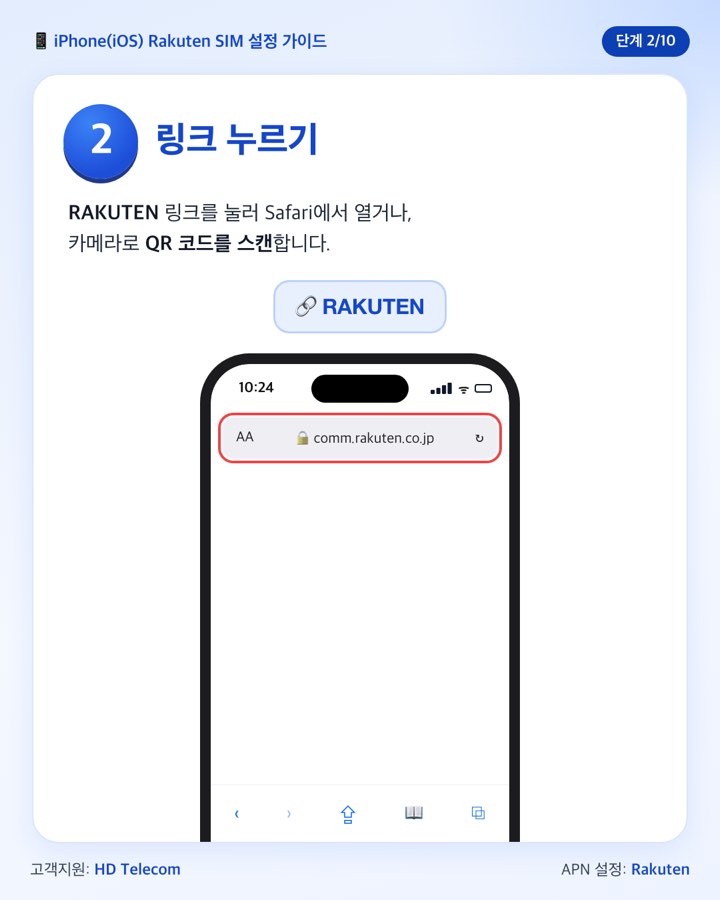
- 위의 RAKUTEN을 눌러 Safari에서 열거나, 카메라로 QR 코드를 스캔합니다.
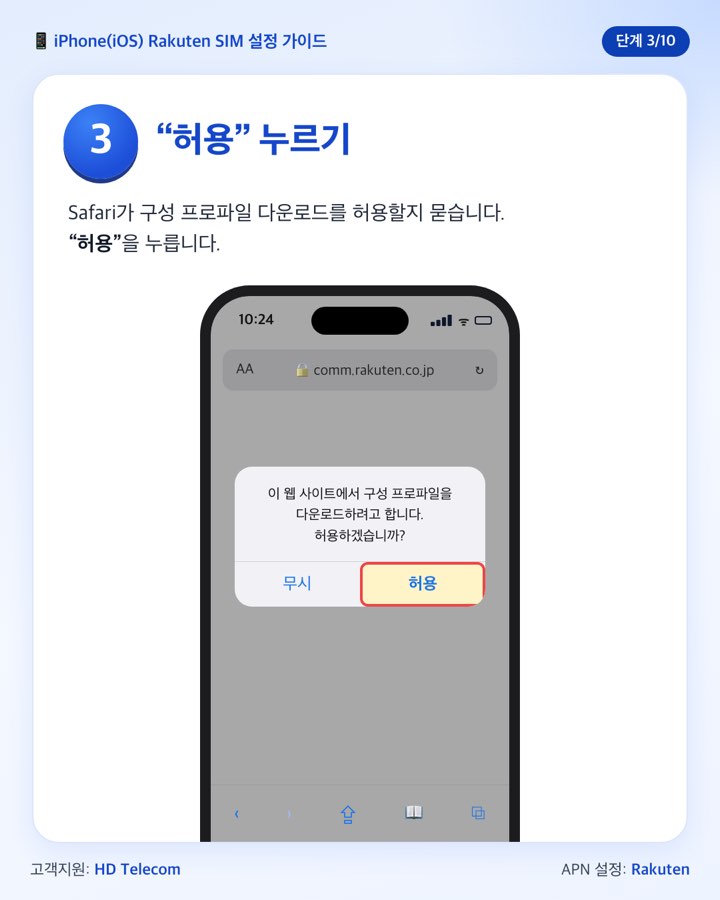
- 구성 프로파일 다운로드를 허용할지 묻는 창이 나오면 "허용"을 누릅니다.
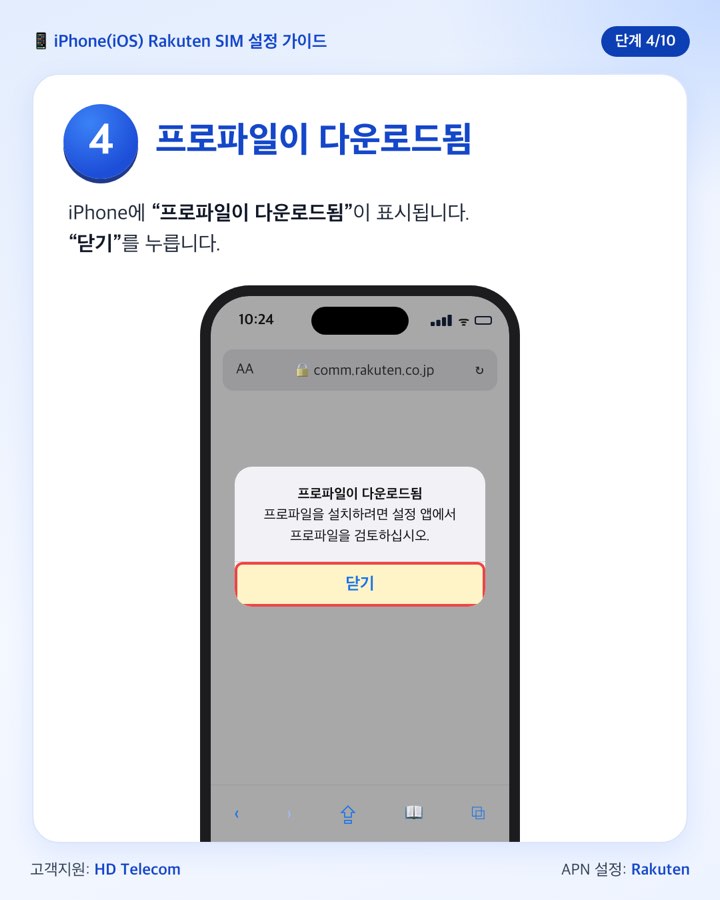
- "프로파일이 다운로드됨"이 표시되면 "닫기"를 누릅니다.
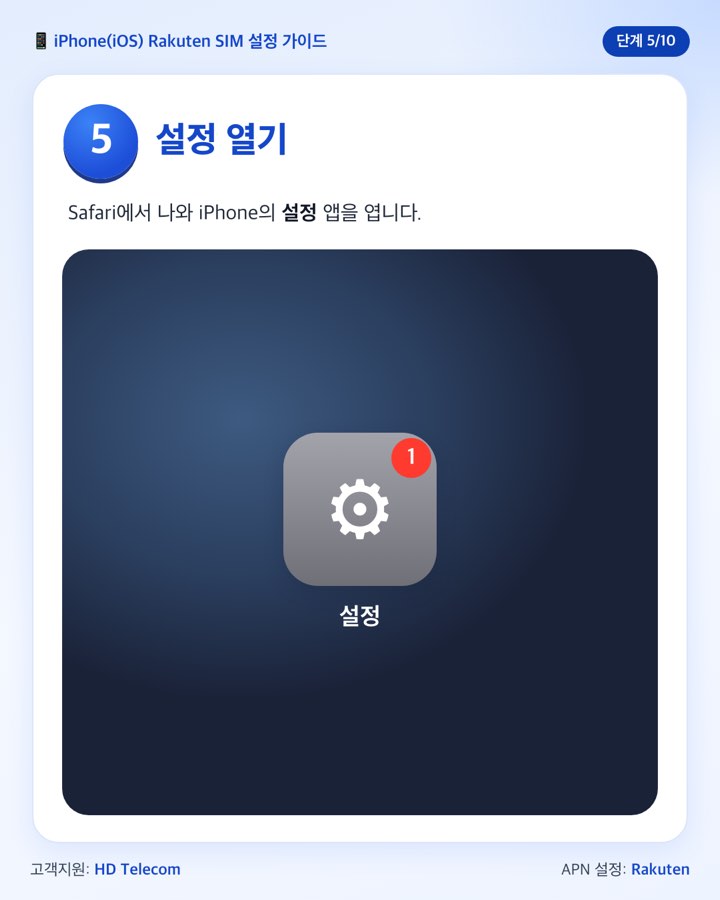
- Safari를 닫고 설정 앱을 엽니다.
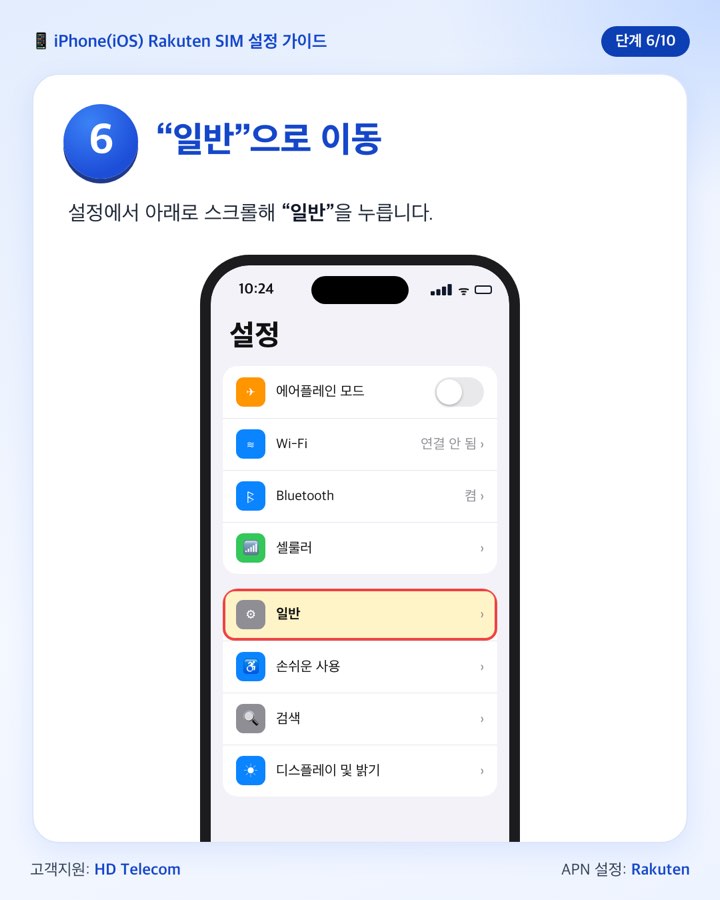
- 아래로 내려 "일반"을 누릅니다.
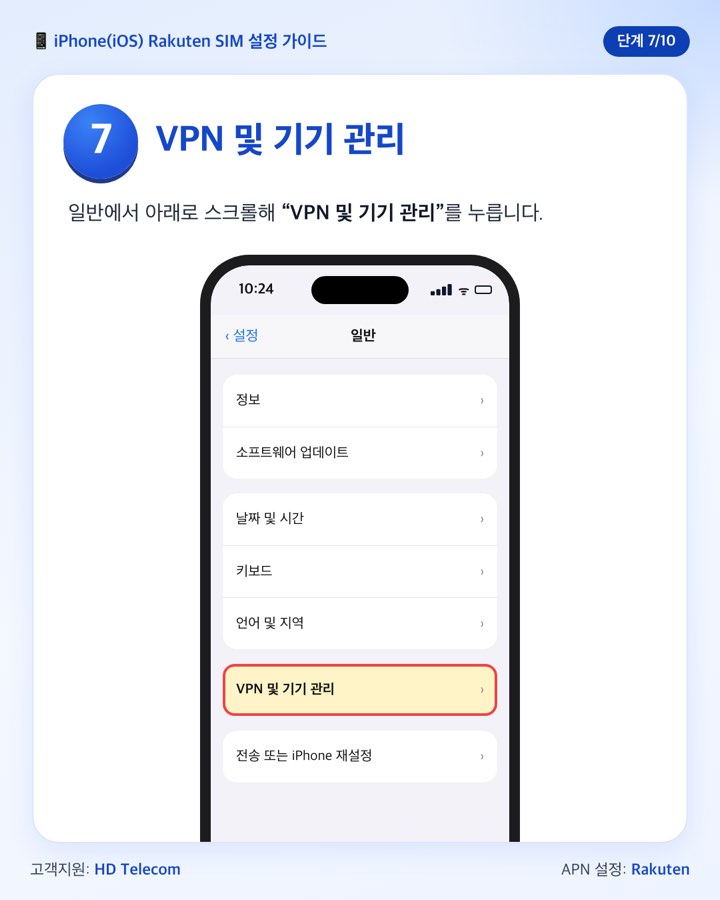
- 아래로 내려 "VPN 및 기기 관리"를 누릅니다.
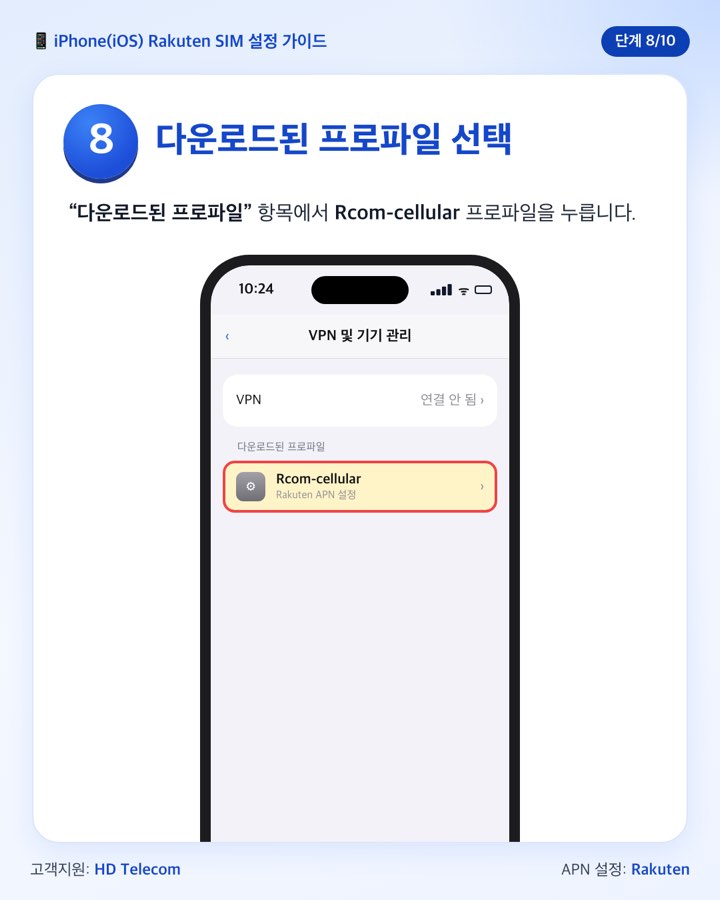
- "다운로드된 프로파일" 항목에서 RCom MVNO iPhone用プロファイル(Rcom-cellular 프로파일의 일본어 이름)를 누릅니다.
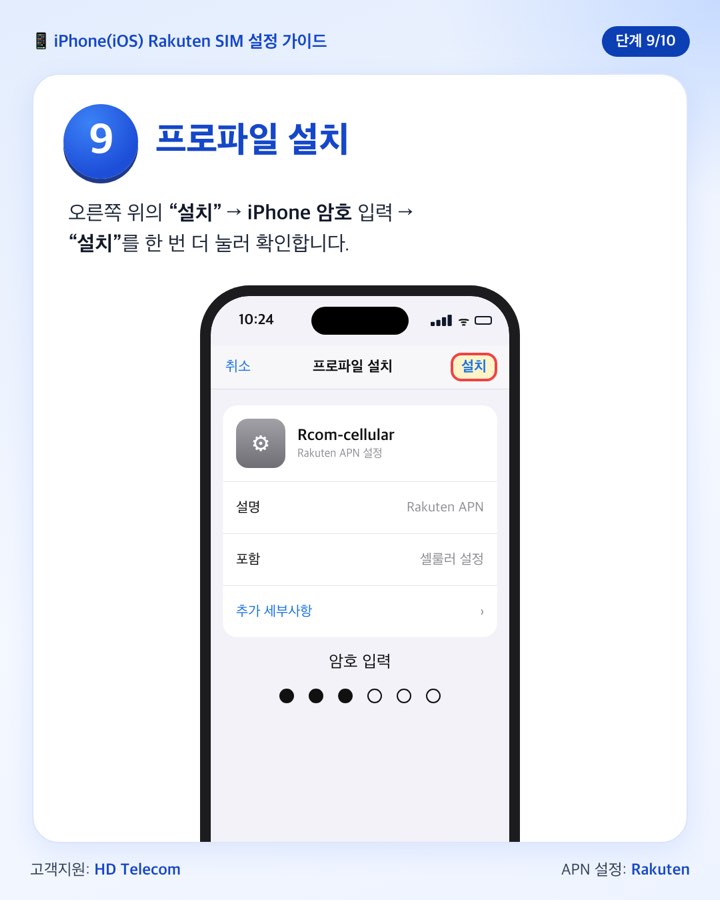
- 오른쪽 위의 "설치"를 누르고 iPhone 암호를 입력한 뒤, 확인을 위해 "설치"를 한 번 더 누릅니다.
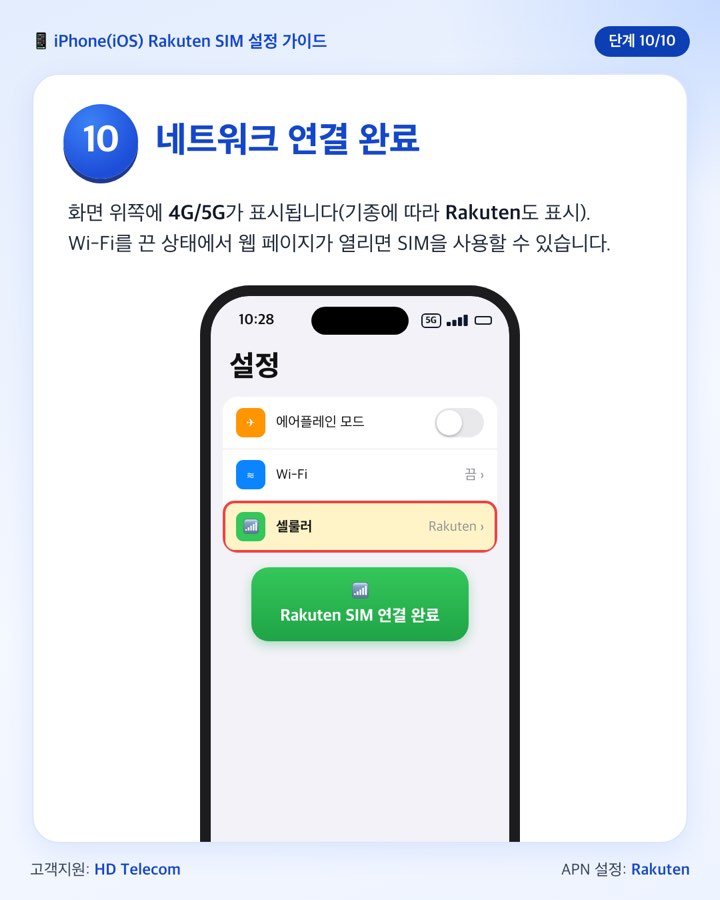
- 화면 위쪽에 4G/5G가 표시됩니다(기종에 따라 Rakuten도 표시됩니다). Wi-Fi를 끄고 웹 페이지를 하나 열어 봅니다. 열리면 SIM을 사용할 수 있습니다.
Android용 Rakuten SIM: 보통 설정 불필요
대부분의 Android 휴대폰은 APN을 직접 입력할 필요가 없습니다. SIM을 넣고 모바일 데이터를 켜면 바로 사용할 수 있습니다. 설정 메뉴 이름은 제조사에 따라 조금 다를 수 있습니다.
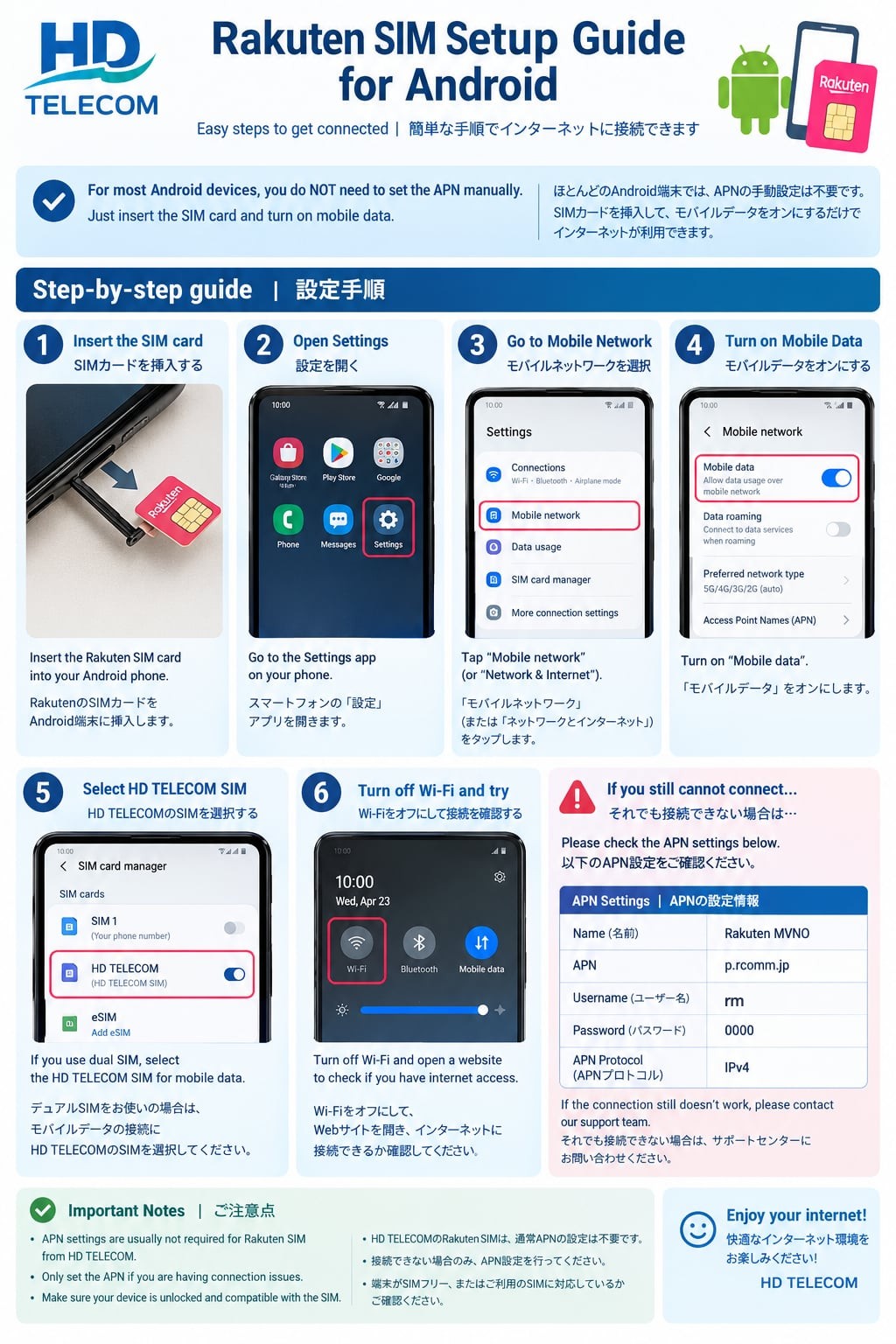
- HD Telecom의 Rakuten SIM을 Android 휴대폰에 넣습니다.
- 설정 앱을 엽니다.
- 모바일 네트워크(또는 네트워크 및 인터넷)를 누릅니다.
- 모바일 데이터를 켭니다.
- 듀얼 SIM 휴대폰이면 SIM 카드 관리자 등에서 모바일 데이터용 SIM으로 HD Telecom의 Rakuten SIM을 선택합니다.
- Wi-Fi를 끄고 웹사이트를 열어 인터넷에 연결되는지 확인합니다.
SIM 장착 방법은 SIM 설정을 참고하세요.
그래도 연결되지 않으면: APN 설정
자동으로 연결되지 않을 때만 설정하세요. 설정 → 모바일 네트워크 → 액세스 포인트 이름(APN)에서 +(추가)를 누르고 다음과 같이 입력합니다.
| 항목 | 설정값 |
|---|---|
| 이름 | Rakuten MVNO |
| APN | p.rcomm.jp |
| 사용자 이름 | rm |
| 비밀번호 | 0000 |
| 인증 유형 | CHAP |
| APN 프로토콜 | IPv4 |
저장한 뒤 새 APN을 선택하고 모바일 데이터를 껐다가 다시 켭니다. 통신사 잠금도 해제되어 있어야 합니다. 휴대폰 사용 가능 여부 확인을 참고하세요. 그래도 안 되면 고객지원에 문의해 주세요.
설치 후에도 iPhone이 인터넷에 연결되지 않을 때
- 9단계에서 "설치"까지 마쳤는지 확인합니다. 일반 → VPN 및 기기 관리에서 Rakuten 프로파일이 "다운로드된 프로파일"이 아니라 "구성 프로파일" 항목에 있으면 설치가 끝난 것입니다.
- 휴대폰을 재시작합니다.
- 비행기 모드를 켰다가 끕니다.
- 통신사 잠금이 해제되어 있는지 확인합니다. 휴대폰 사용 가능 여부 확인을 참고하세요.
- 그래도 안 되면 고객지원에 문의해 주세요.