

iPhone 乐天数据 SIM APN 设置:下载并安装 Rcom-cellular 配置描述文件
更新日期:
本页面向在 iPhone 上使用 HD Telecom 乐天(Rakuten)数据 SIM 的客户,介绍如何下载并安装 Rakuten 的 APN 配置描述文件 Rcom-cellular。只需操作一次,约 1 分钟。安卓手机通常无需设置(见下方安卓部分)。
下载 Rakuten 配置描述文件
下载描述文件:点击 RAKUTEN,也可以用相机扫描下方的二维码。请在装有 Rakuten SIM 的这台 iPhone 上用 Safari 打开。
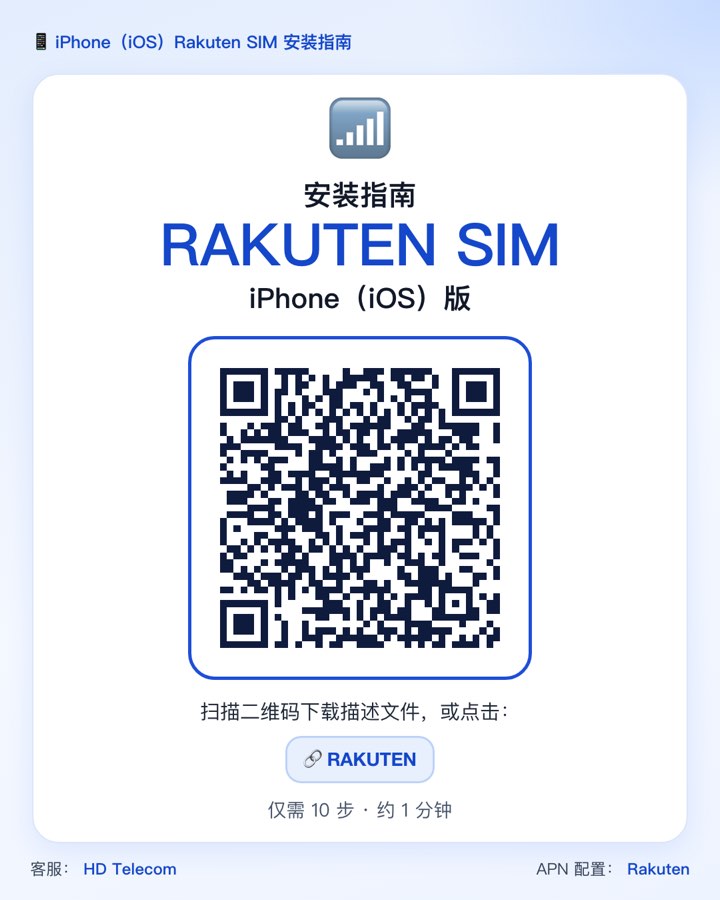
在 iPhone 上安装配置描述文件
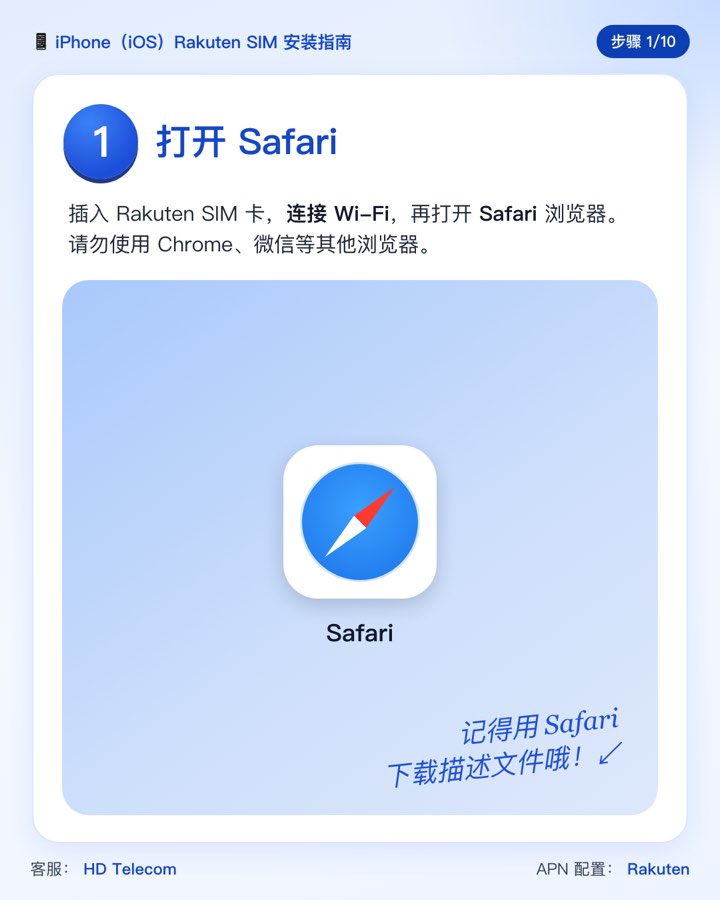
- 插入 Rakuten SIM 卡,连接 Wi-Fi,然后打开 Safari。不要使用 Chrome 或其他浏览器。
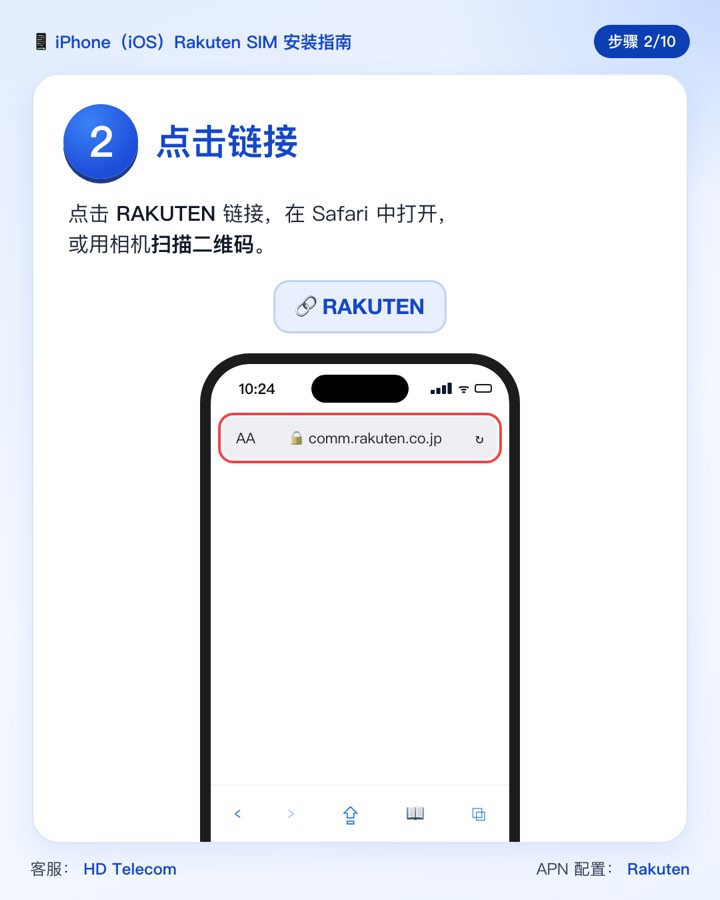
- 点击上面的 RAKUTEN 在 Safari 中打开,或用相机扫描二维码。
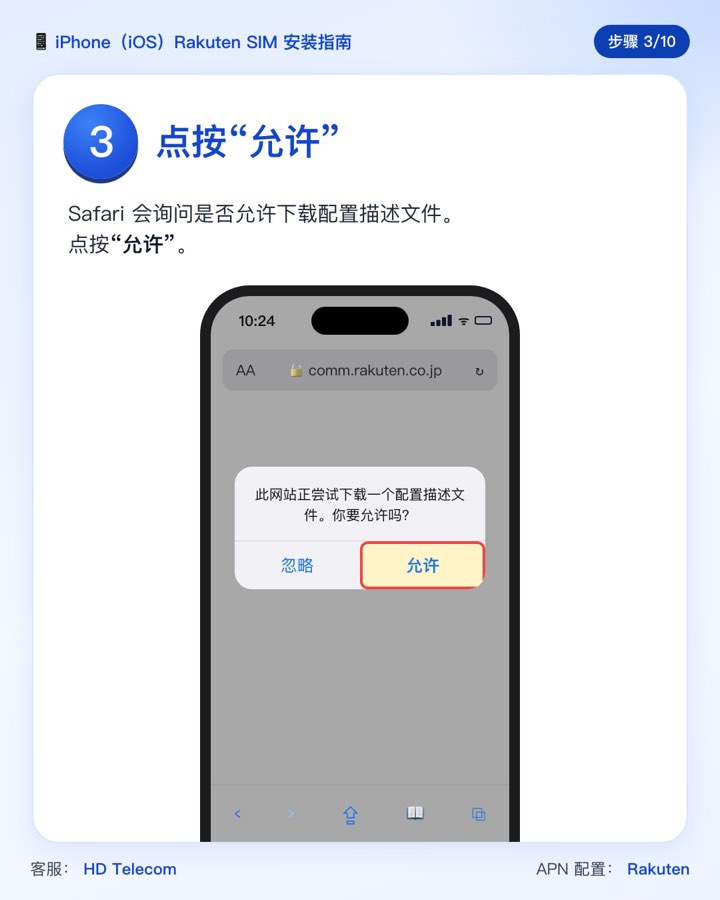
- Safari 询问是否允许下载配置描述文件时,点按“允许”。
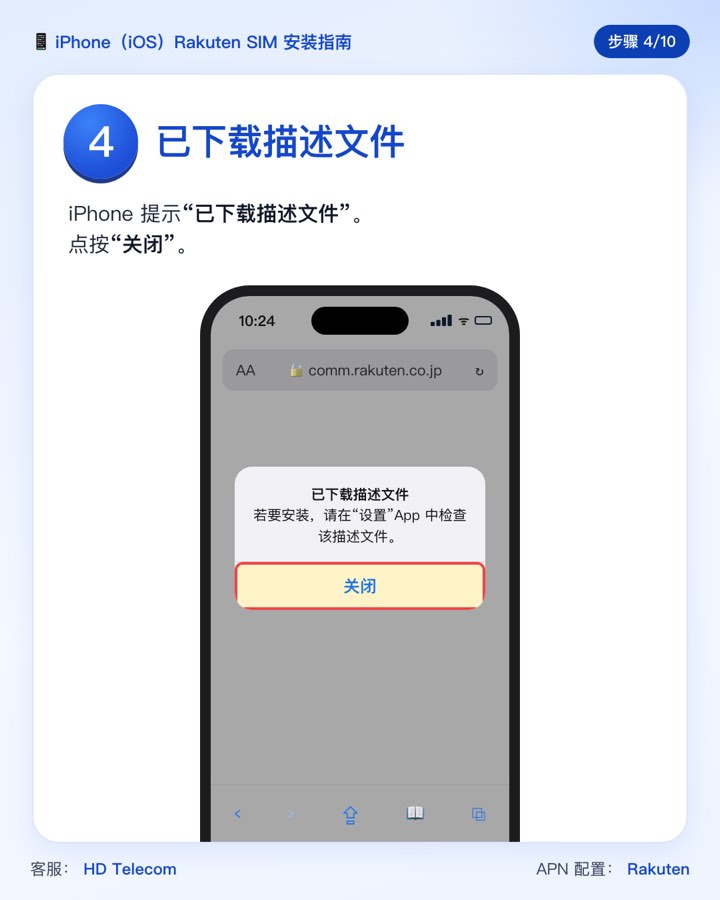
- iPhone 显示“已下载描述文件”时,点按“关闭”。
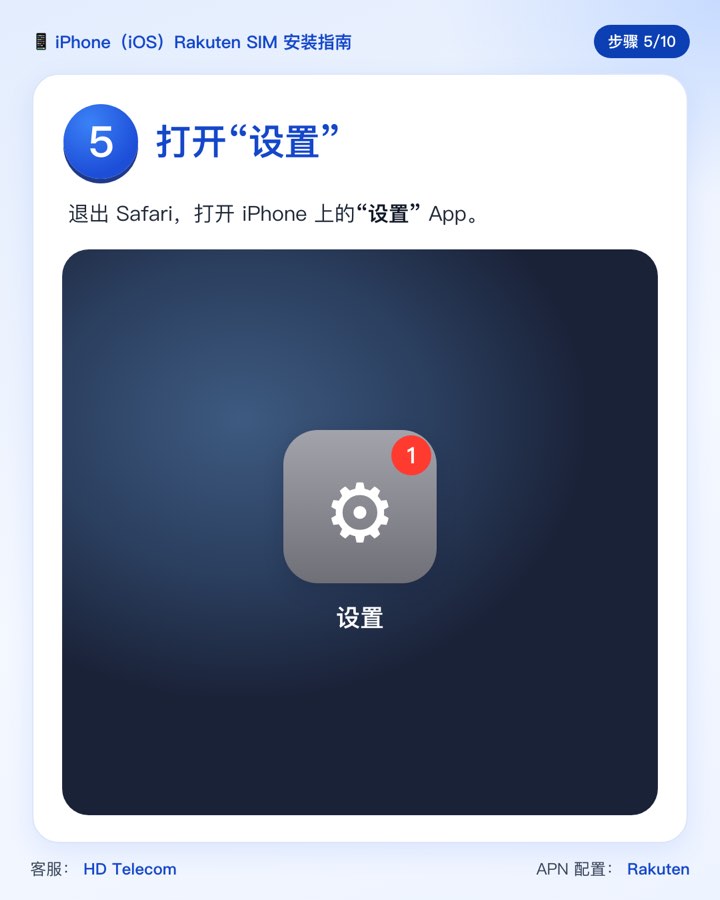
- 退出 Safari,打开设置 App。
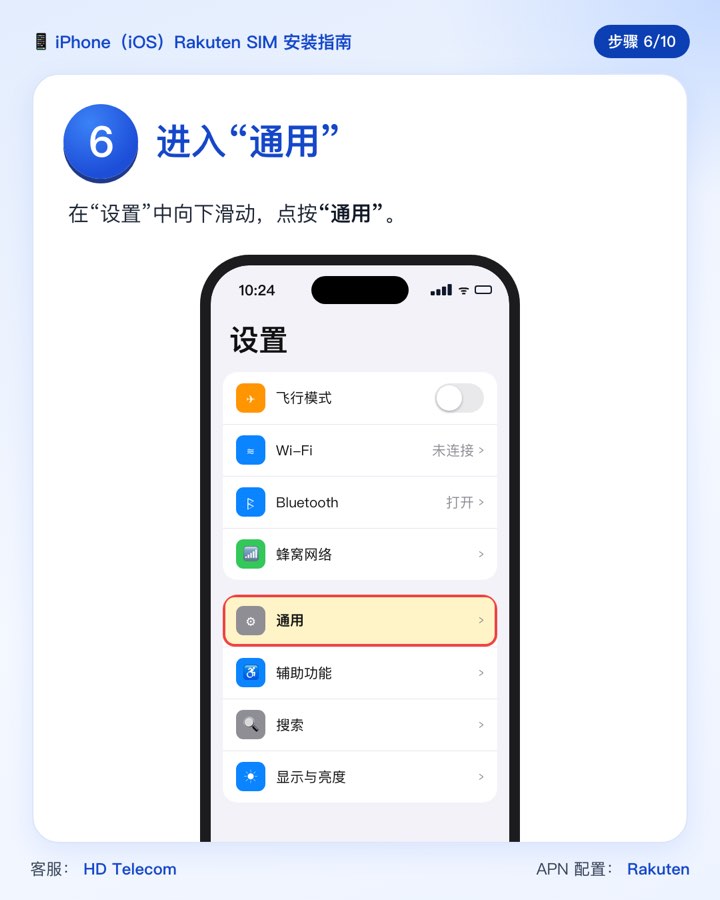
- 向下滑动,点按“通用”。
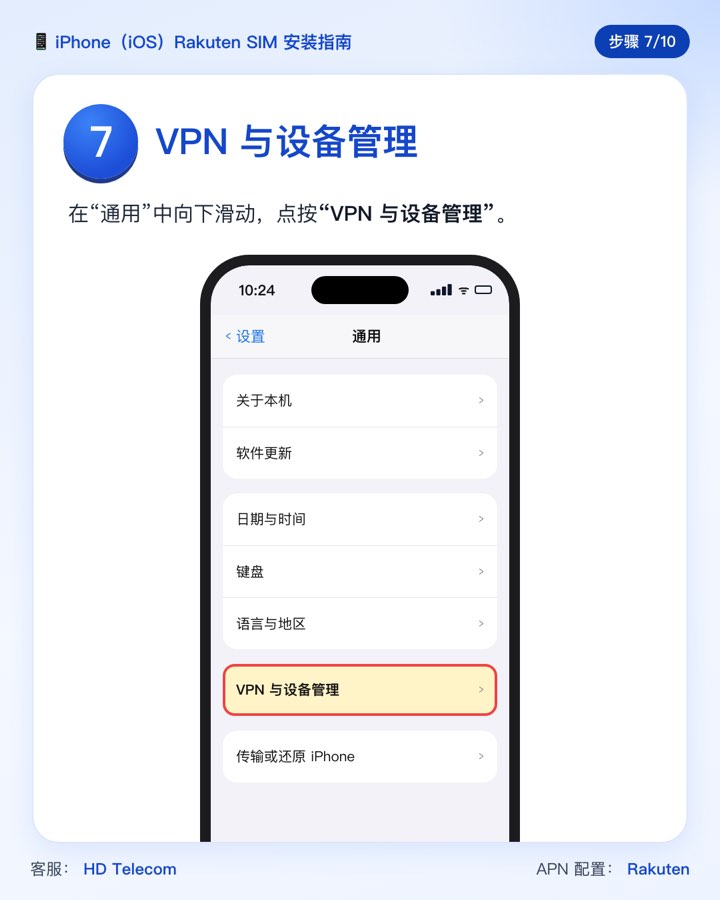
- 向下滑动,点按“VPN与设备管理”。
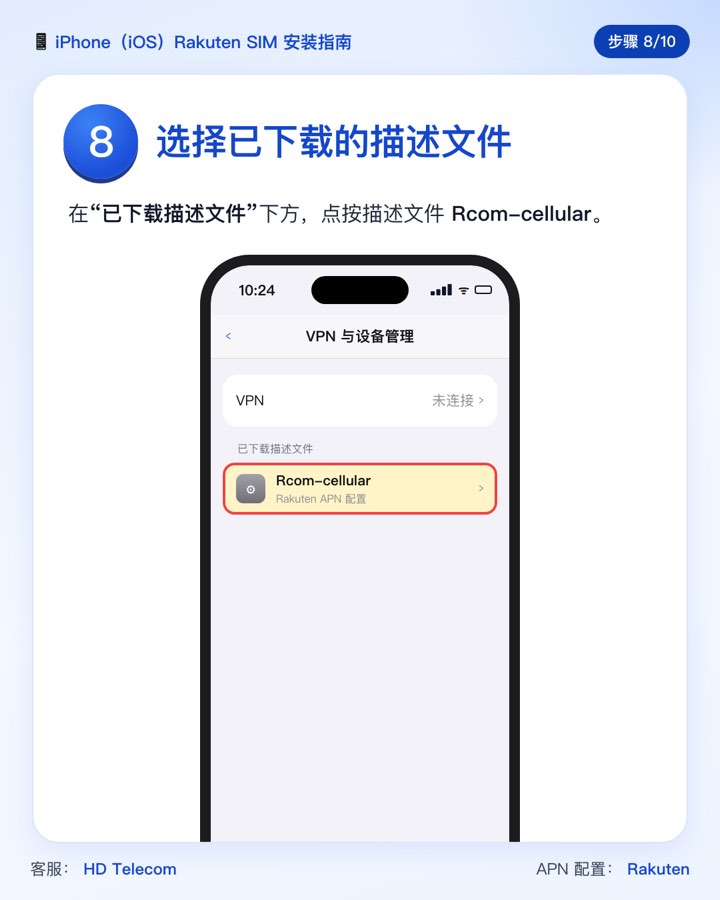
- 在“已下载描述文件”下方,点按 RCom MVNO iPhone用プロファイル(Rcom-cellular 描述文件的日文名称)。
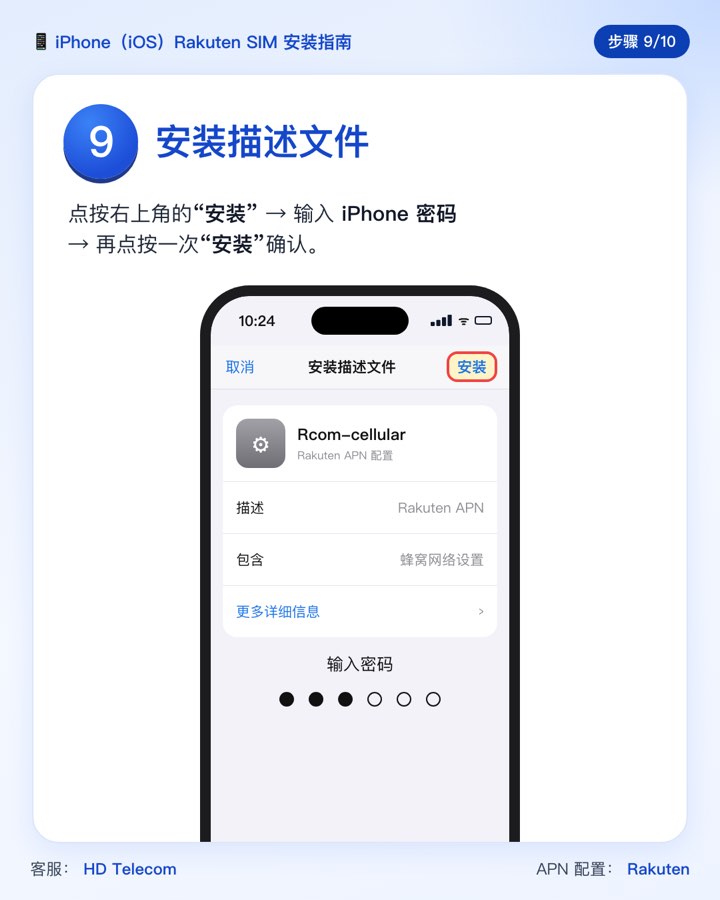
- 点按右上角的“安装”,输入 iPhone 密码,再点按一次“安装”确认。
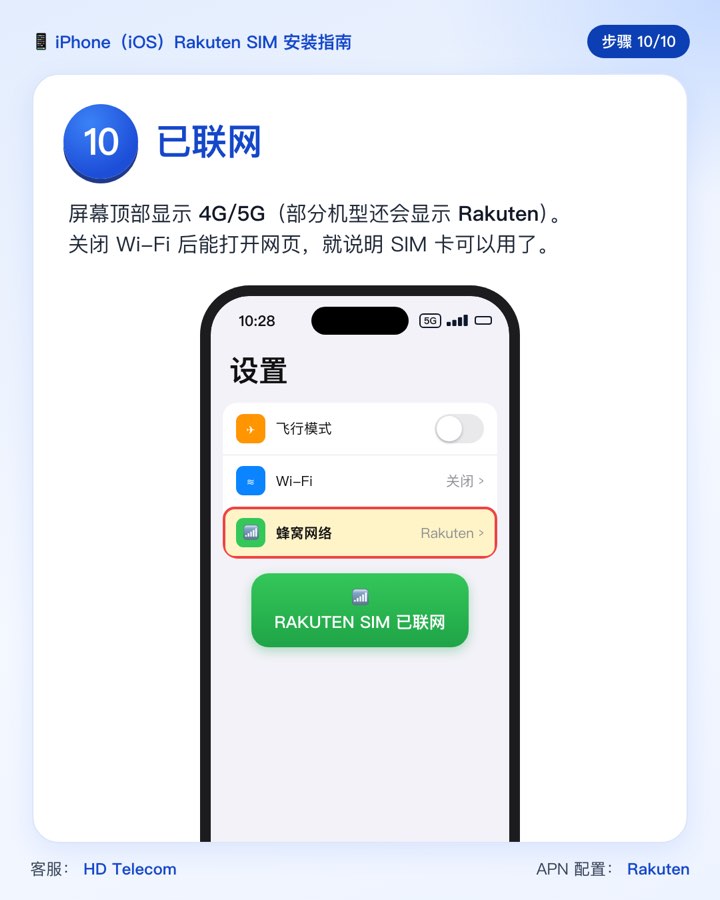
- 屏幕顶部显示 4G/5G(部分机型还会显示 Rakuten)。关闭 Wi-Fi,打开一个网页:能打开就说明 SIM 卡可以用了。
安卓手机使用 Rakuten SIM:通常无需设置
大多数安卓手机无需手动设置 APN。插卡后开启移动数据即可使用。设置菜单的名称因手机品牌略有不同。
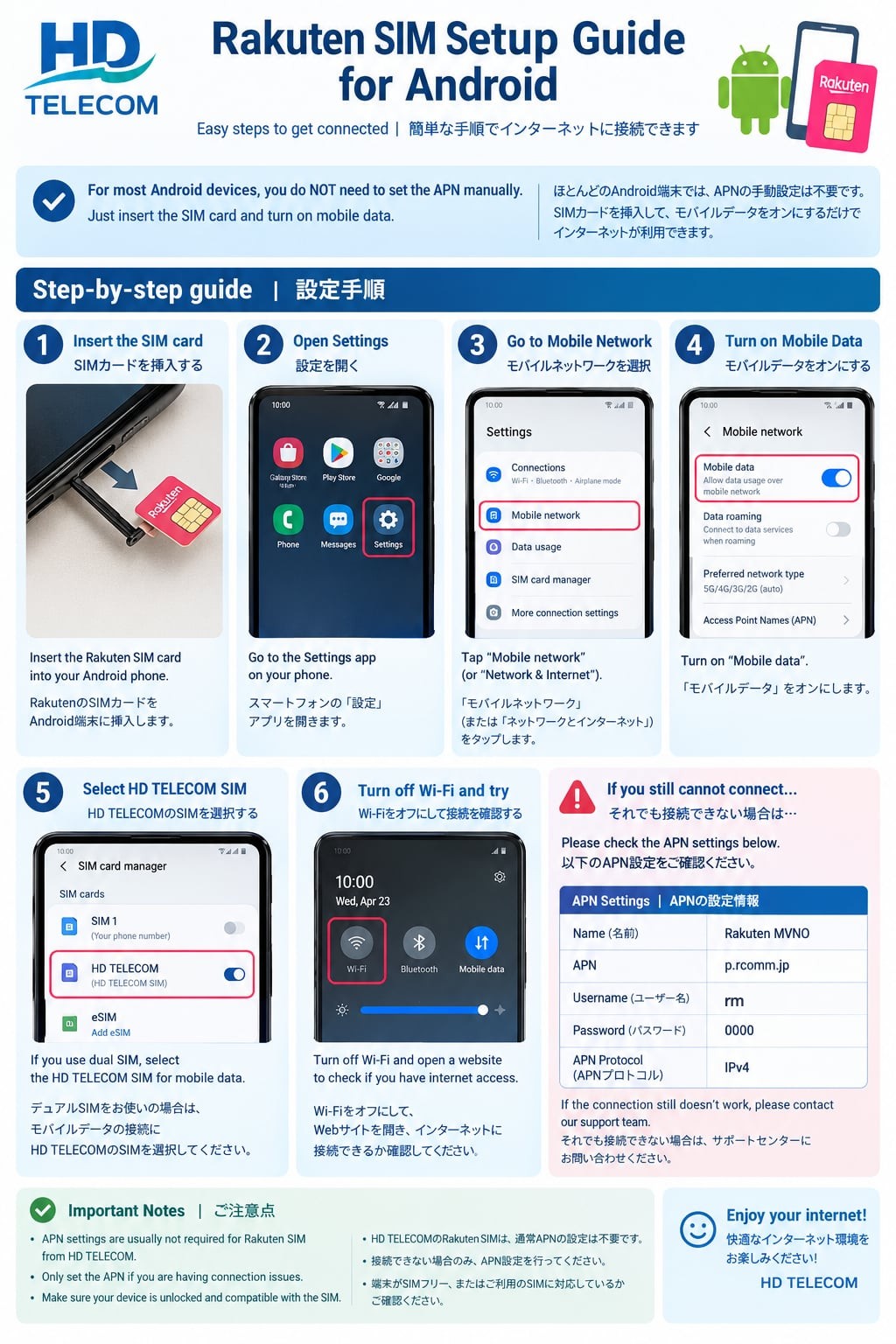
- 将 HD Telecom 的 Rakuten SIM 插入安卓手机。
- 打开设置应用。
- 点按移动网络(或网络和互联网)。
- 开启移动数据。
- 双卡手机:在SIM 卡管理等菜单中,选择 HD Telecom 的 Rakuten SIM 作为移动数据卡。
- 关闭 Wi-Fi,打开一个网页,确认可以上网。
插卡方法请看 SIM 卡设置。
仍然无法上网:设置 APN
只有在手机无法自动联网时才需要设置。进入设置 → 移动网络 → 接入点名称(APN),点按 +(添加),按下表填写:
| 项目 | 设置值 |
|---|---|
| 名称 | Rakuten MVNO |
| APN | p.rcomm.jp |
| 用户名 | rm |
| 密码 | 0000 |
| 身份验证类型 | CHAP |
| APN 协议 | IPv4 |
保存后选择新建的 APN,再关闭并重新开启移动数据。手机还必须已解锁:请看检查手机。仍然不行的话,请联系客服。
安装后 iPhone 仍上不了网
- 检查第 9 步是否已点按“安装”完成:在通用 → VPN与设备管理中,Rakuten 描述文件应显示在“配置描述文件”下方,而不是“已下载描述文件”下方。
- 重启手机。
- 打开飞行模式后再关闭。
- 检查手机是否已解锁:请看检查手机。
- 仍然不行的话,请联系客服。