

Rakuten回線データSIMのAPN設定(iPhone):構成プロファイルRcom-cellularのダウンロードとインストール
更新日:
このページは、HD TELECOMのRakuten回線データSIMをiPhoneで使うお客様向けです。RakutenのAPN構成プロファイルRcom-cellularをダウンロードしてインストールする方法をご案内します。設定は1回だけで、約1分で終わります。Androidは通常、設定不要です(下のAndroidの項目をご覧ください)。
Rakutenの構成プロファイルをダウンロードする
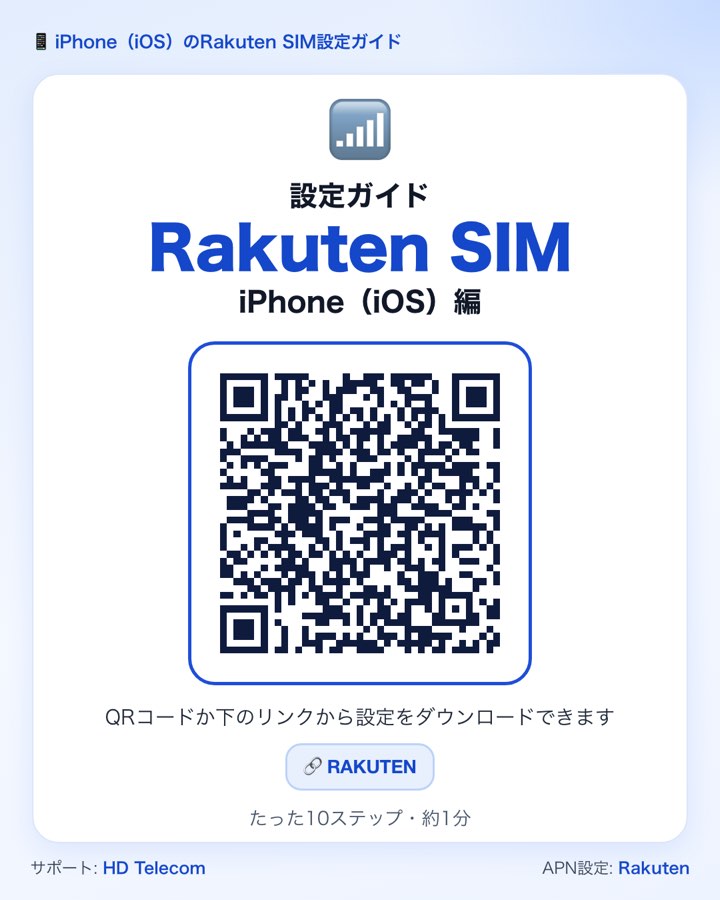
設定をダウンロードするには、RAKUTENをタップしてください。下のQRコードをカメラで読み取っても開けます。Rakuten SIMを挿したiPhone本体のSafariで開いてください。
iPhoneに構成プロファイルをインストールする
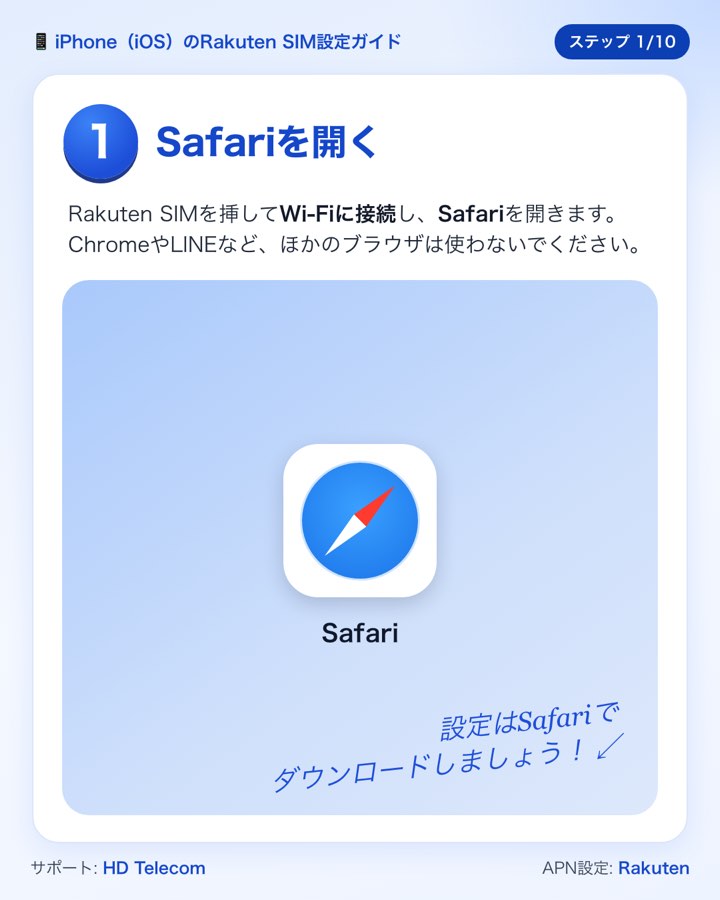
- Rakuten SIMを挿してWi-Fiに接続し、Safariを開きます。Chromeやほかのアプリのブラウザは使わないでください。
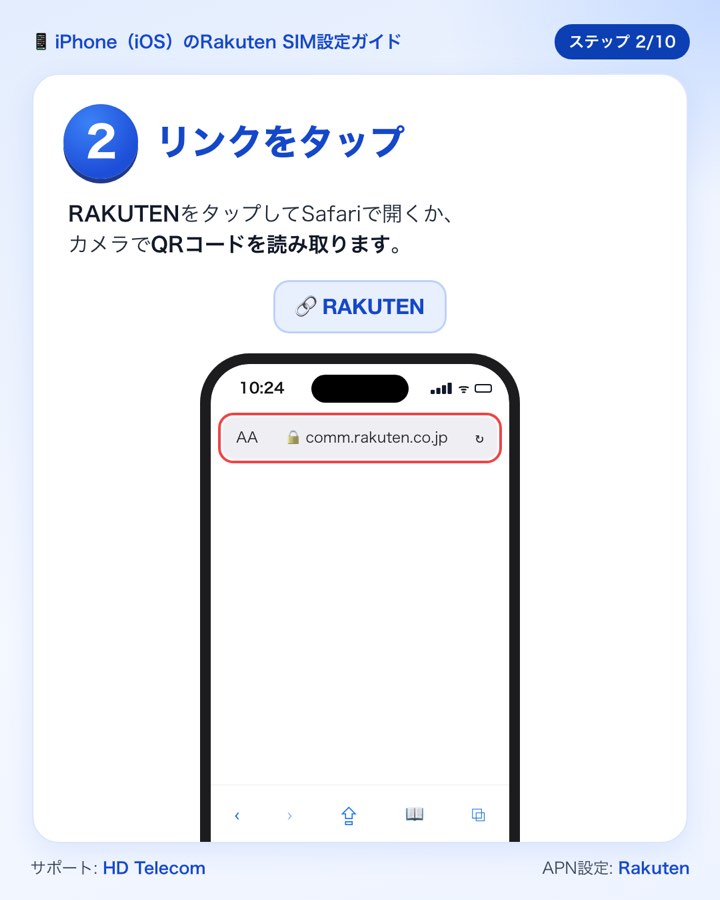
- 上のRAKUTENをタップしてSafariで開くか、カメラでQRコードを読み取ります。
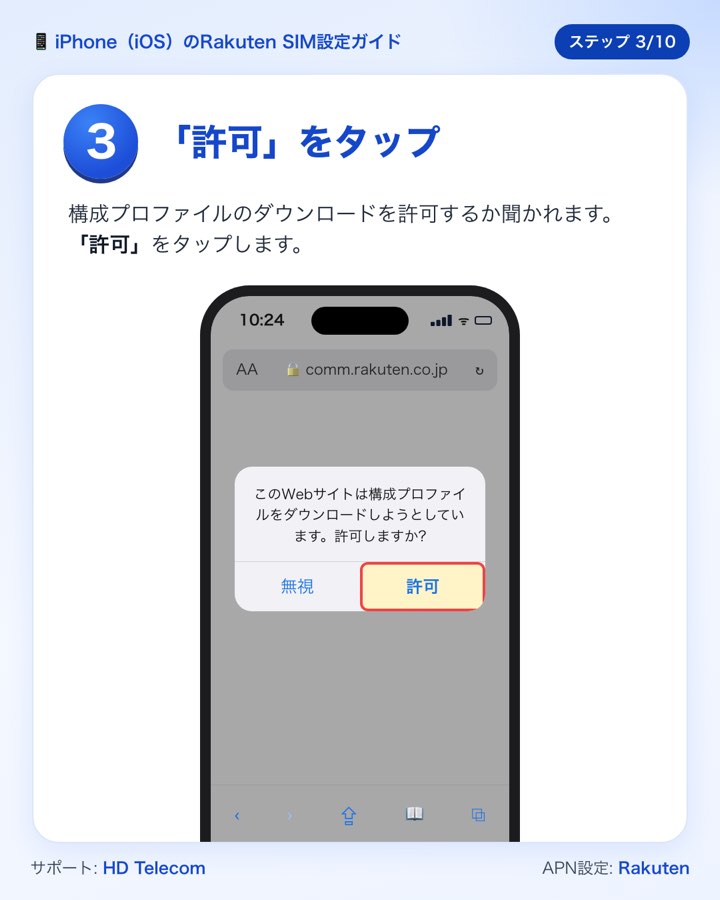
- 構成プロファイルのダウンロードを許可するか聞かれたら、「許可」をタップします。
- 「プロファイルがダウンロードされました」と表示されたら、「閉じる」をタップします。
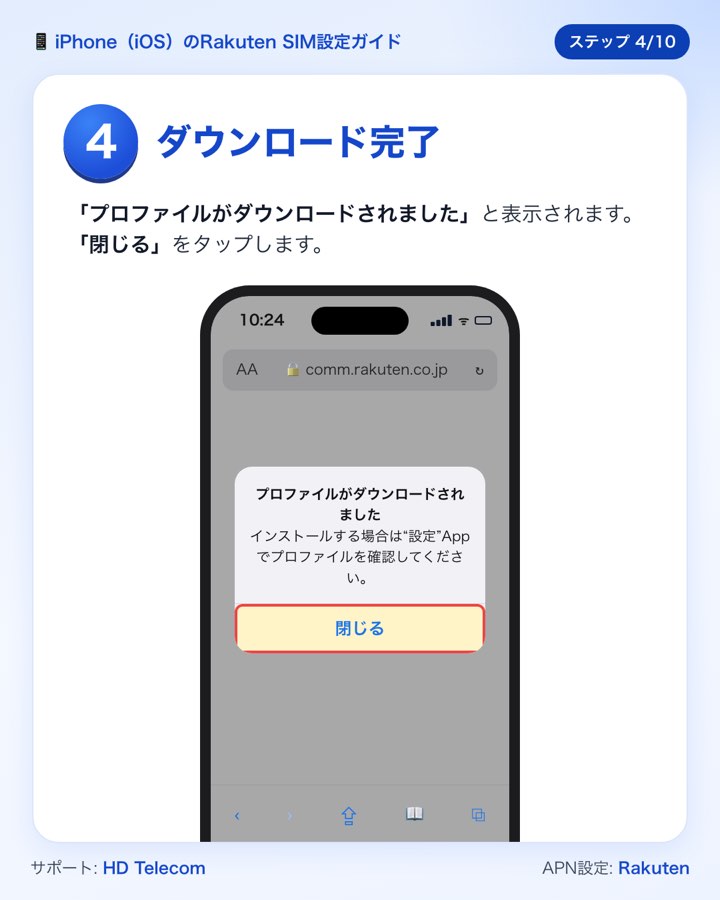
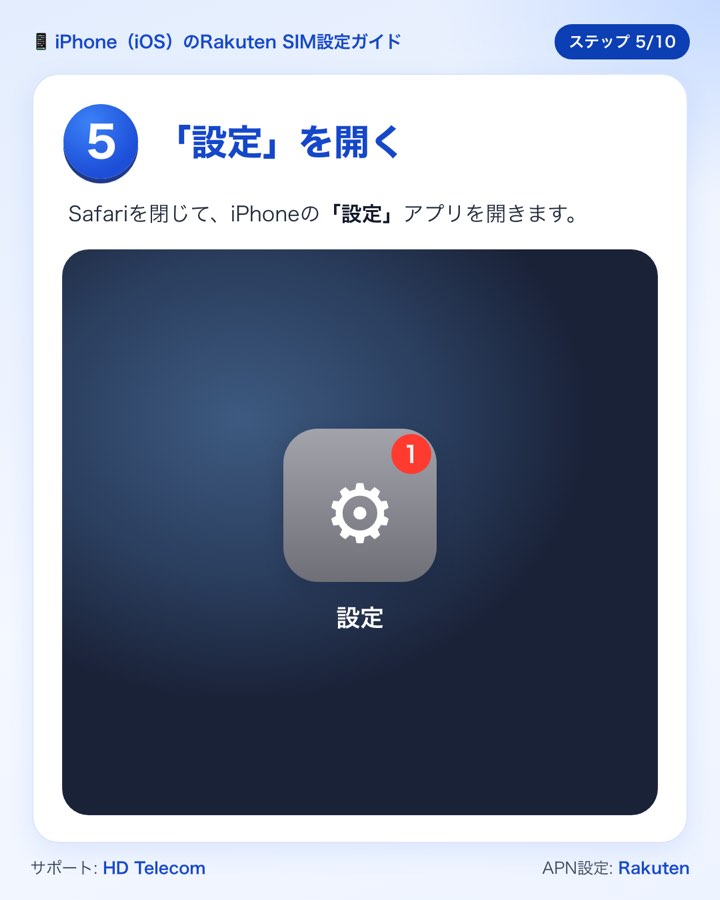
- Safariを閉じて、「設定」アプリを開きます。
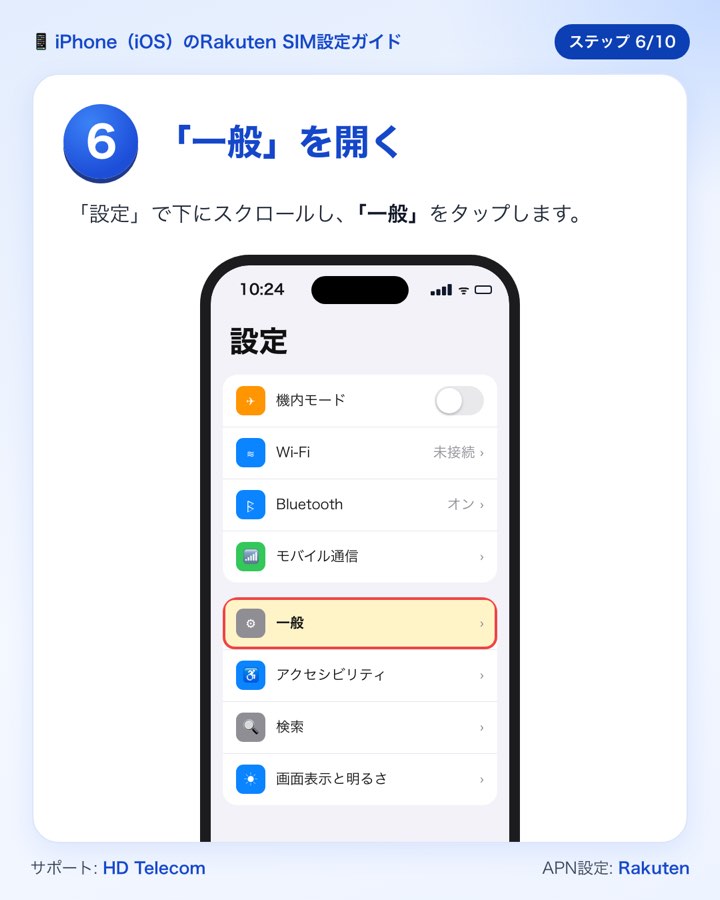
- 下にスクロールして「一般」をタップします。
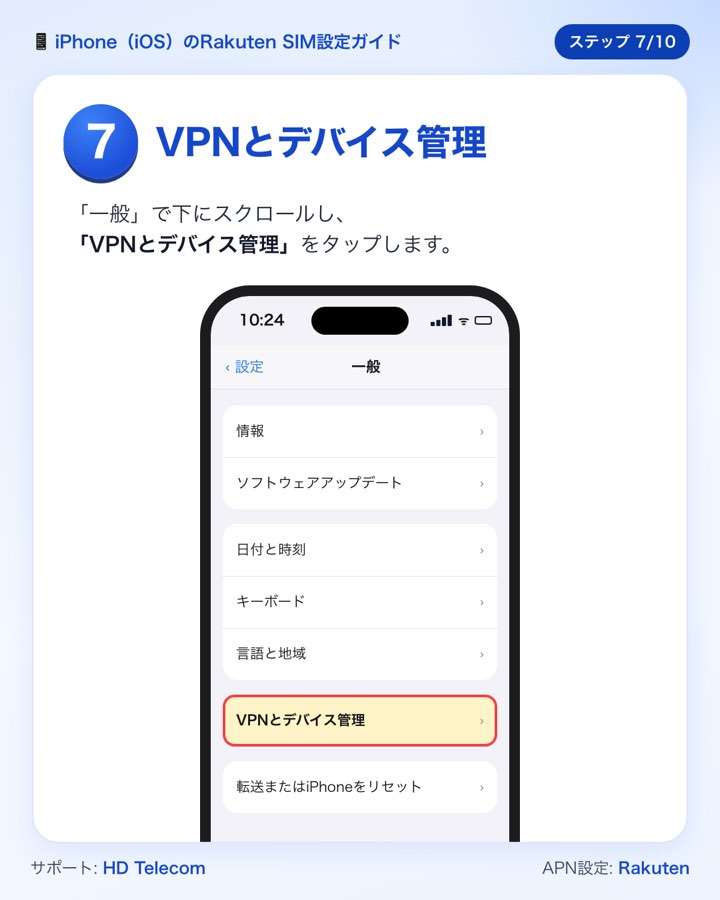
- 下にスクロールして「VPNとデバイス管理」をタップします。
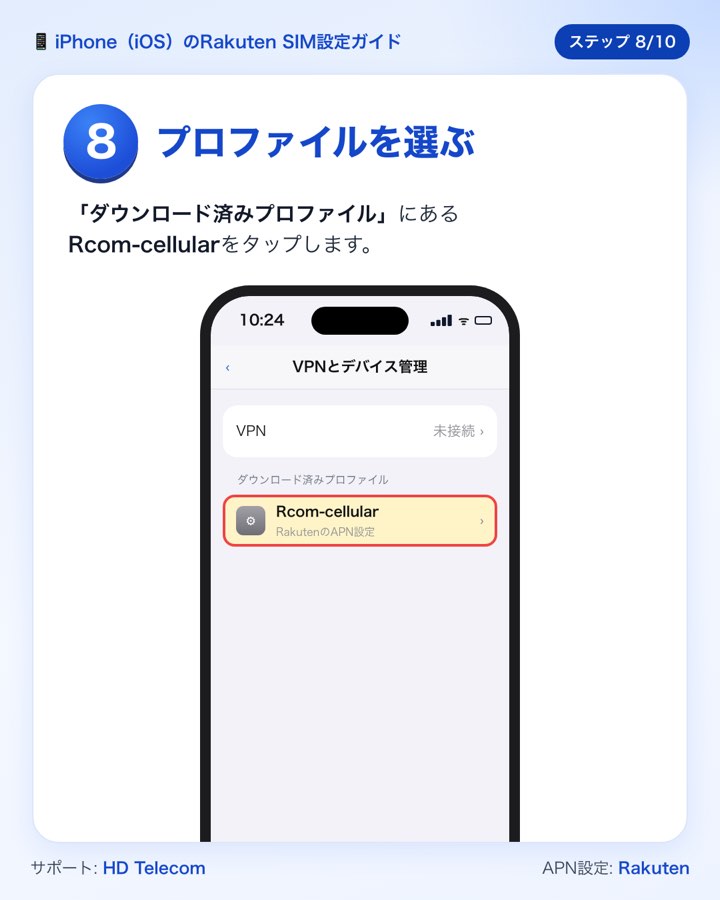
- 「ダウンロード済みプロファイル」にあるRCom MVNO iPhone用プロファイル(Rcom-cellularのプロファイル名)をタップします。
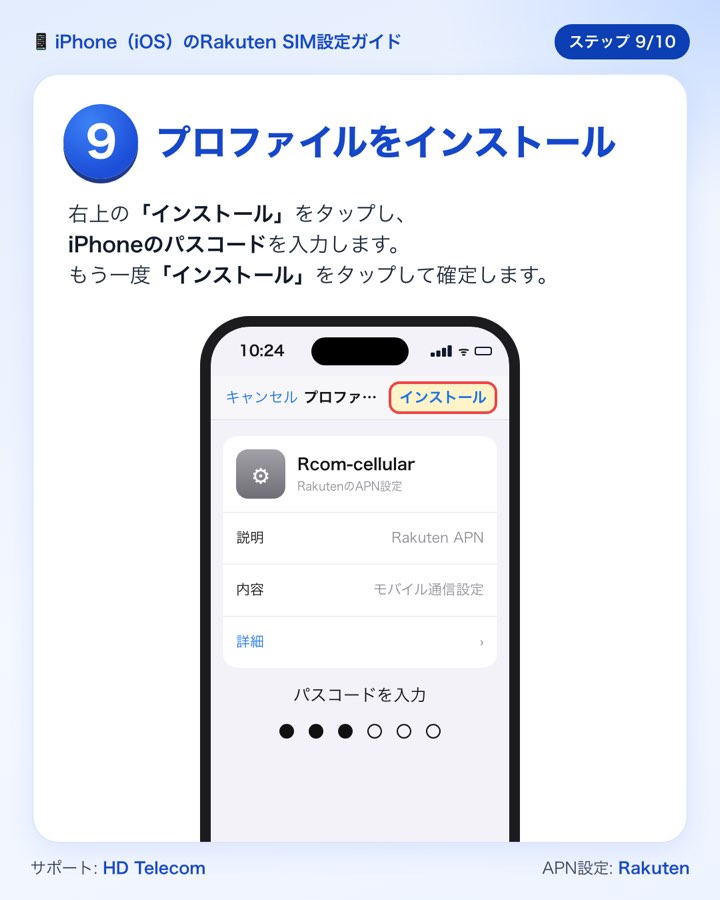
- 右上の「インストール」をタップし、iPhoneのパスコードを入力してから、もう一度「インストール」をタップして確定します。
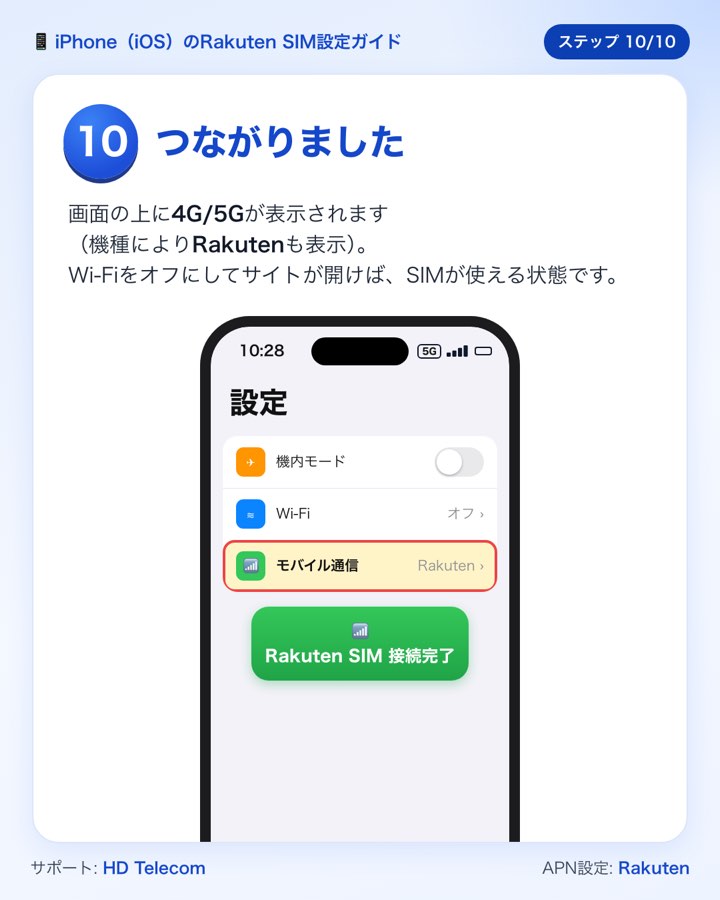
- 画面の上に4G/5Gが表示されます(機種によってはRakutenも表示されます)。Wi-Fiをオフにしてサイトを開き、表示されればSIMが使える状態です。
AndroidでRakuten SIMを使う:通常は設定不要
ほとんどのAndroid端末ではAPNの手動設定は不要です。SIMを挿してモバイルデータをオンにすれば使えます。設定項目の名前は機種によって少し異なります。
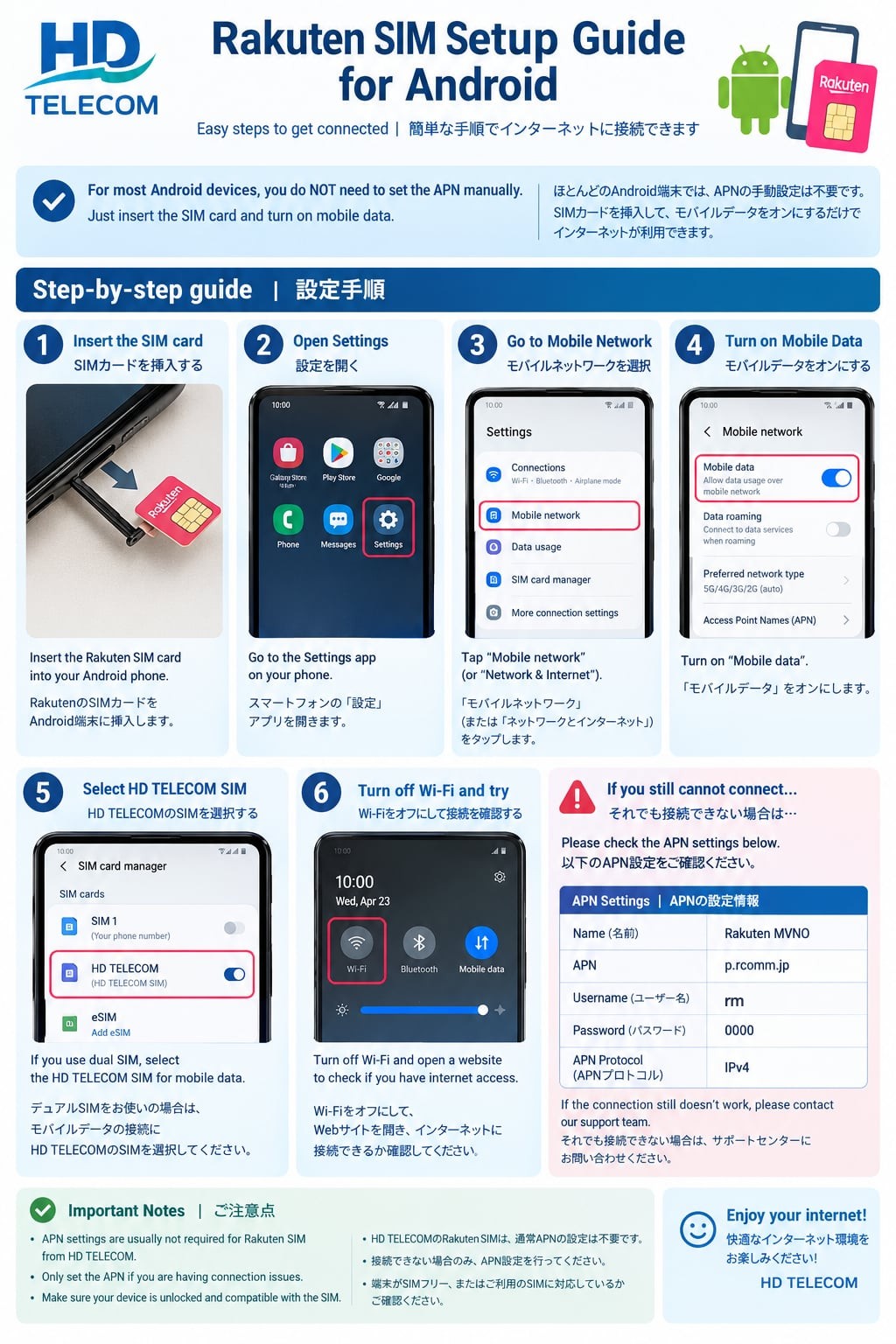
- HD TELECOMのRakuten SIMをAndroid端末に挿します。
- 「設定」アプリを開きます。
- 「モバイルネットワーク」(または「ネットワークとインターネット」)をタップします。
- 「モバイルデータ」をオンにします。
- デュアルSIMの場合は、「SIMカードマネージャー」などで、モバイルデータに使うSIMとしてHD TELECOMのRakuten SIMを選びます。
- Wi-Fiをオフにして、Webサイトが開けるか確認します。
SIMの挿し方はSIMの設定をご覧ください。
それでも接続できない場合:APNを設定する
自動で接続できない場合だけ設定してください。「設定」→「モバイルネットワーク」→「アクセスポイント名(APN)」を開き、+(追加)をタップして次のとおり入力します。
| 項目 | 設定値 |
|---|---|
| 名前 | Rakuten MVNO |
| APN | p.rcomm.jp |
| ユーザー名 | rm |
| パスワード | 0000 |
| 認証タイプ | CHAP |
| APNプロトコル | IPv4 |
保存して作成したAPNを選び、モバイルデータを一度オフにしてからオンに戻します。端末のSIMロック解除も必要です。確認方法は端末の確認をご覧ください。それでも接続できない場合は、サポートにお問い合わせください。
インストール後もiPhoneがつながらないとき
- ステップ9で「インストール」まで済んでいるか確認します。「一般」→「VPNとデバイス管理」で、Rakutenのプロファイルが「ダウンロード済みプロファイル」ではなく「構成プロファイル」に表示されていれば完了しています。
- スマホを再起動します。
- 機内モードをオンにしてから、オフに戻します。
- SIMロックが解除されているかを確認します。確認方法は端末の確認をご覧ください。
- それでもつながらない場合は、サポートにお問い合わせください。