

SIMの挿し方とインターネット接続の設定(iPhone・Android)
更新日:
このページでは、HD TELECOMのSIMの挿し方、iPhoneでのデータSIM用APN構成プロファイルのインストール(Androidは設定不要)、インターネットにつながらないときの対処法をご案内します。
SIMを挿す
- スマホの電源を切ります。
SIMを挿す前にスマホの電源を切る説明用の画像を準備中です - SIMピンを使ってSIMトレイを取り出します。
SIMピンでSIMトレイを取り出す説明用の画像を準備中です - SIMを正しい向きでトレイにのせ、トレイを差し込みます。
SIMを正しい向きでトレイにのせる説明用の画像を準備中です - スマホの電源を入れます。
SIMを挿したあと、スマホの電源を入れ直す説明用の画像を準備中です
iPhoneでSoftBankのデータSIMを使う:APN構成プロファイルのインストール
HD TELECOMのSoftBankデータSIM(12ヶ月プリペイドデータSIMを含む)をiPhoneで使うには、APN構成プロファイルHD TELECOM SoftBank APNのインストールが必要です。設定は1回だけで、約1分で終わります。設定をダウンロードするには、HDTELECOMをタップしてください。下のQRコードをカメラで読み取っても開けます。

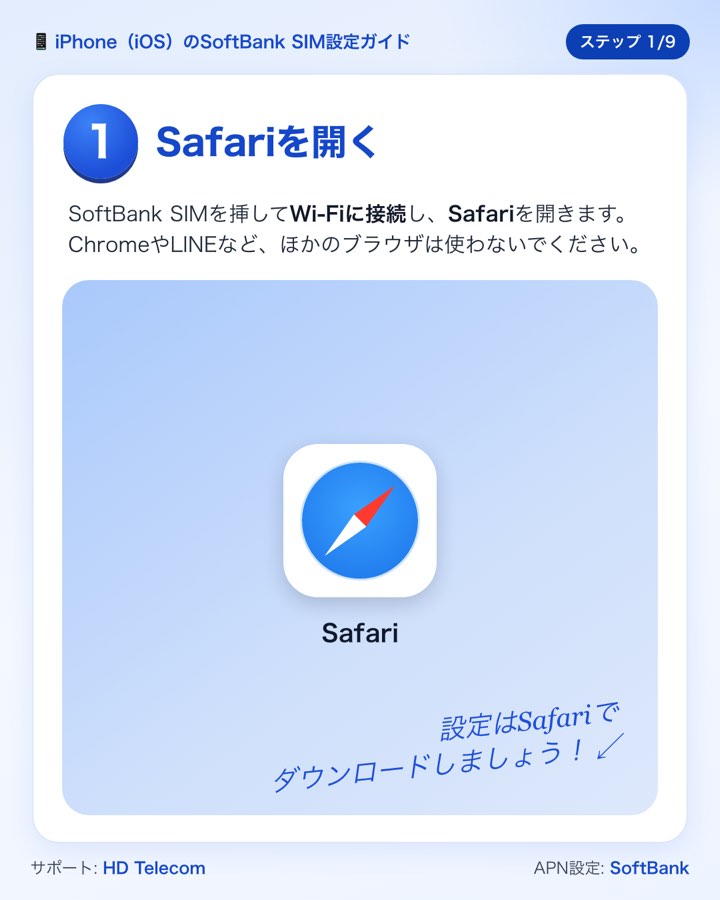
- SoftBank SIMをスマホに挿してWi-Fiに接続し、Safariを開きます。ChromeやLINEなど、ほかのブラウザは使わないでください。
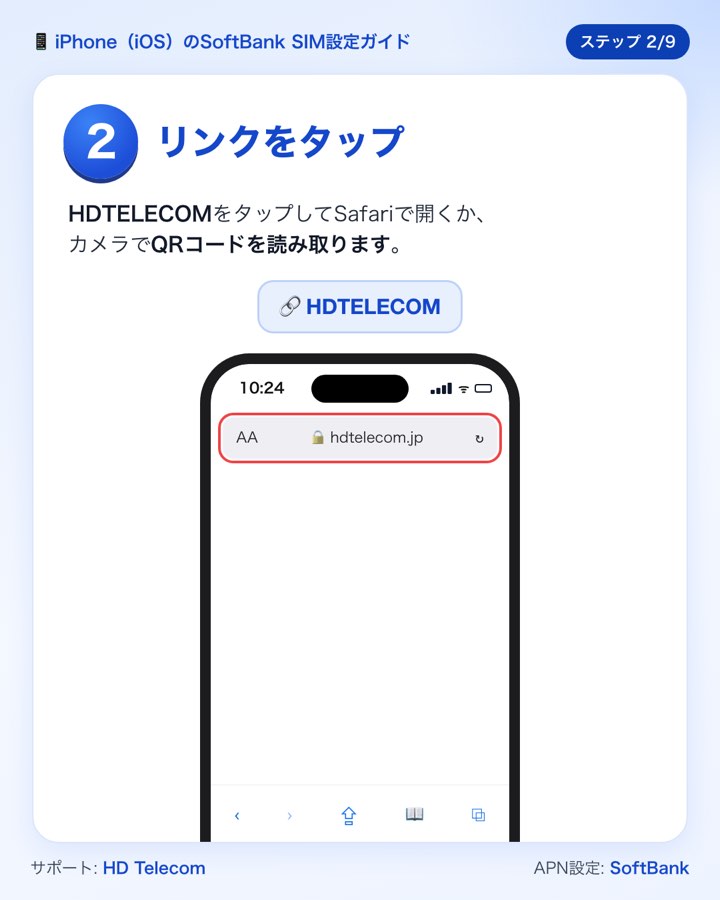
- 上のHDTELECOMをタップしてSafariで開くか、カメラでQRコードを読み取ります。
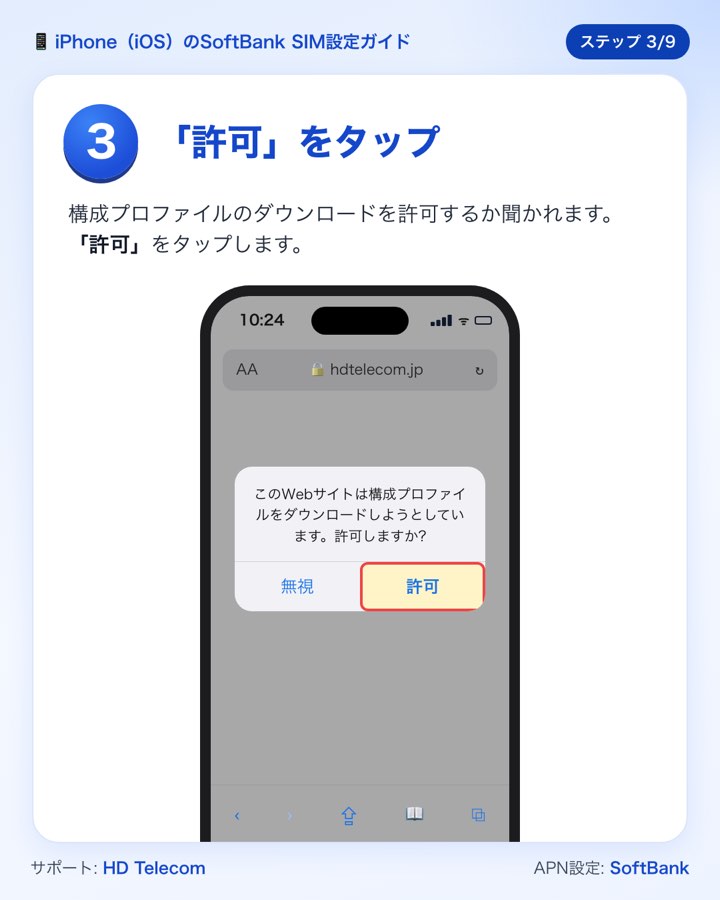
- 構成プロファイルのダウンロードを許可するか聞かれたら、「許可」をタップします。
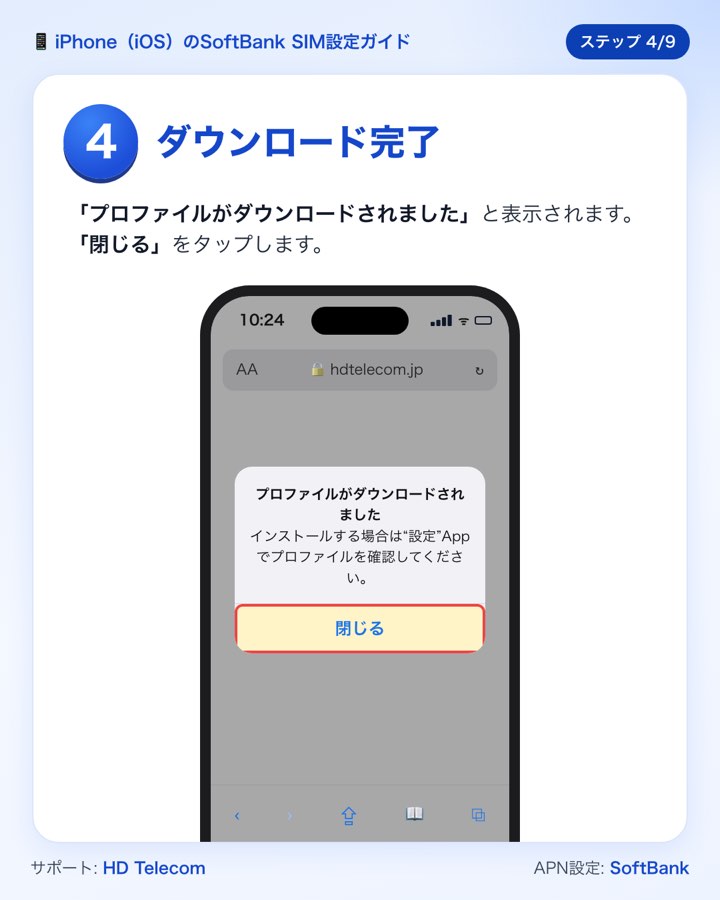
- 「プロファイルがダウンロードされました」と表示されたら、「閉じる」をタップします。
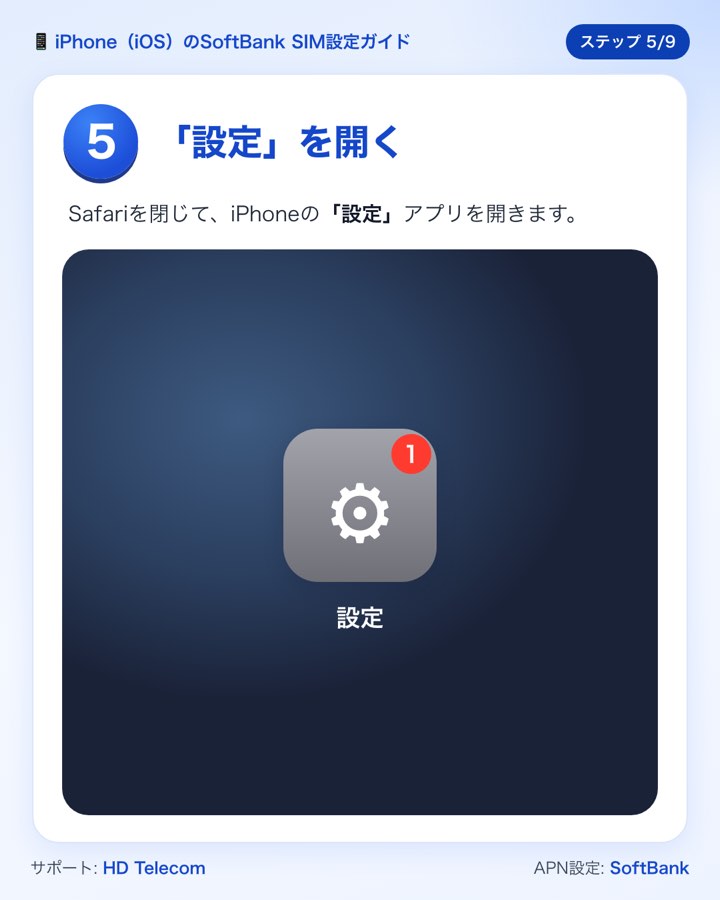
- Safariを閉じて、「設定」アプリを開きます。
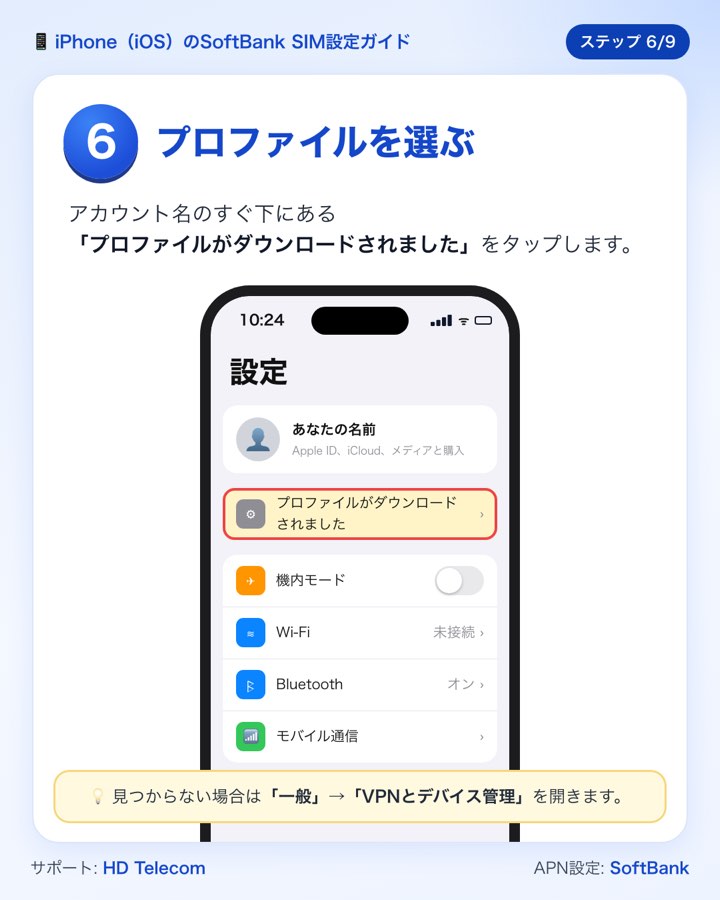
- アカウント名のすぐ下にある「プロファイルがダウンロードされました」をタップします。見つからない場合は、「一般」→「VPNとデバイス管理」を開いてください。
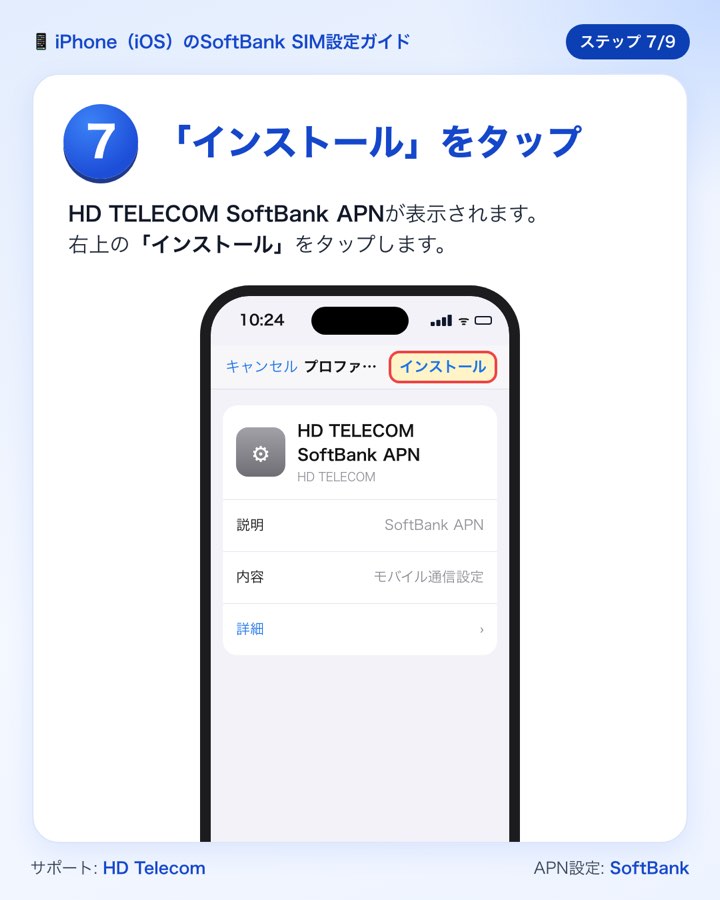
- プロファイルHD TELECOM SoftBank APNが表示されたら、右上の「インストール」をタップします。
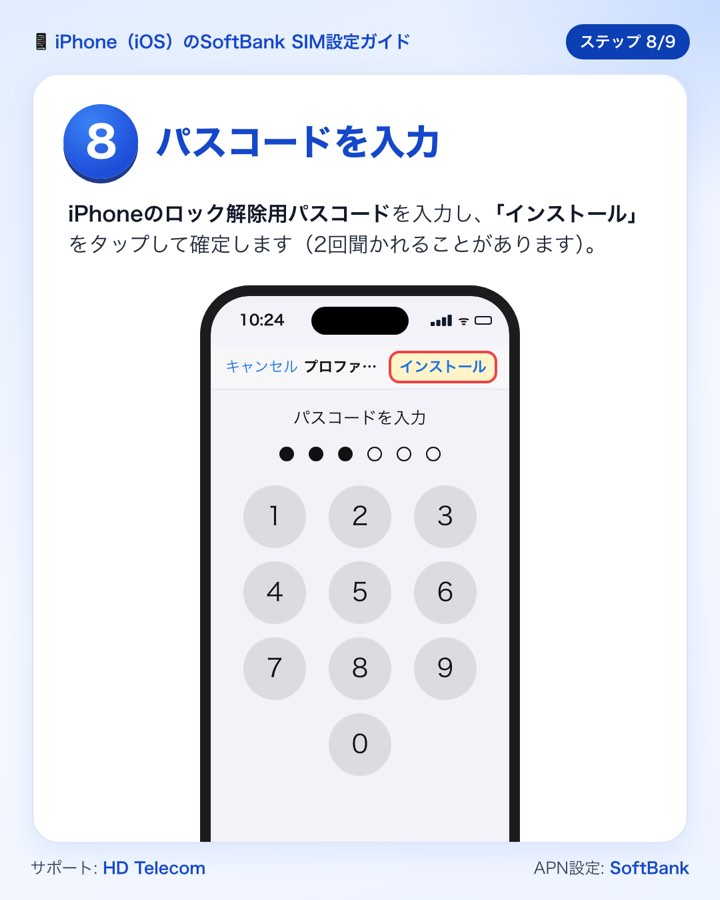
- iPhoneのロック解除用パスコードを入力し、「インストール」をタップして確定します(2回聞かれることがあります)。
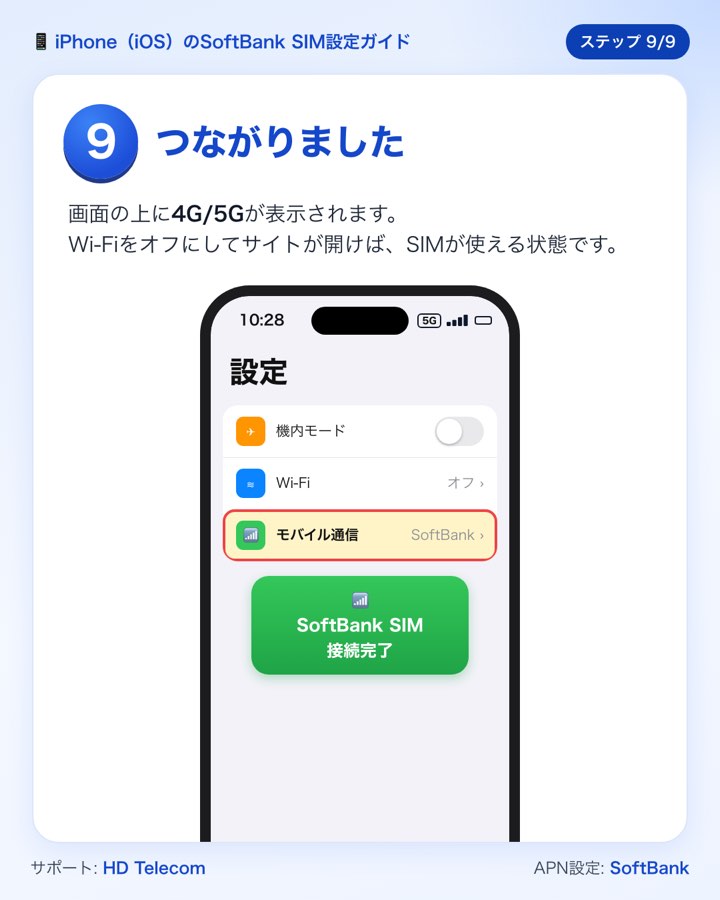
- 画面の上に4G/5Gが表示されます。Wi-Fiをオフにしてサイトを開き、表示されればSIMが使える状態です。
iPhoneでRakutenのデータSIMを使う:APN構成プロファイルのインストール
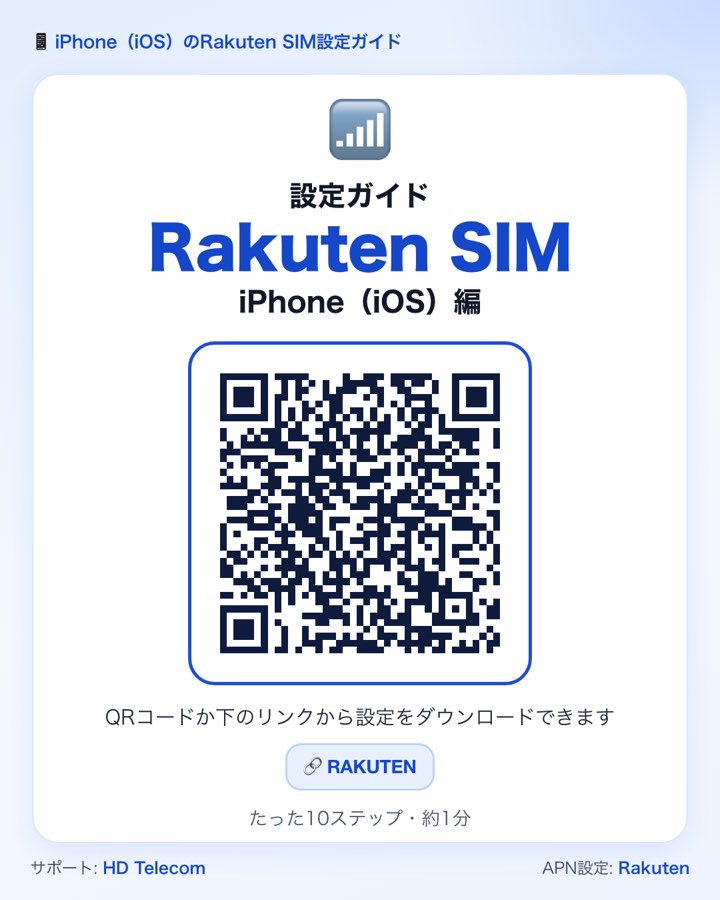
HD TELECOMのRakutenデータSIMをiPhoneで使うには、RakutenのAPN構成プロファイルRcom-cellularのインストールが必要です。設定は1回だけで、約1分で終わります。設定をダウンロードするには、RAKUTEN(Rakutenのページ)をタップしてください。下のQRコードをカメラで読み取っても開けます。
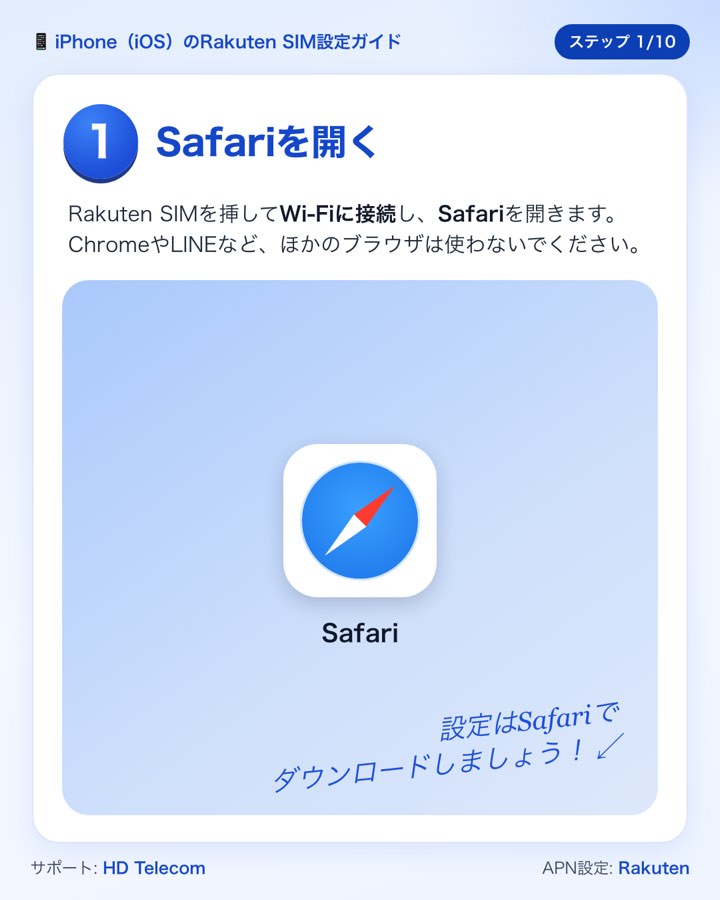
- Rakuten SIMをスマホに挿してWi-Fiに接続し、Safariを開きます。ChromeやLINEなど、ほかのブラウザは使わないでください。
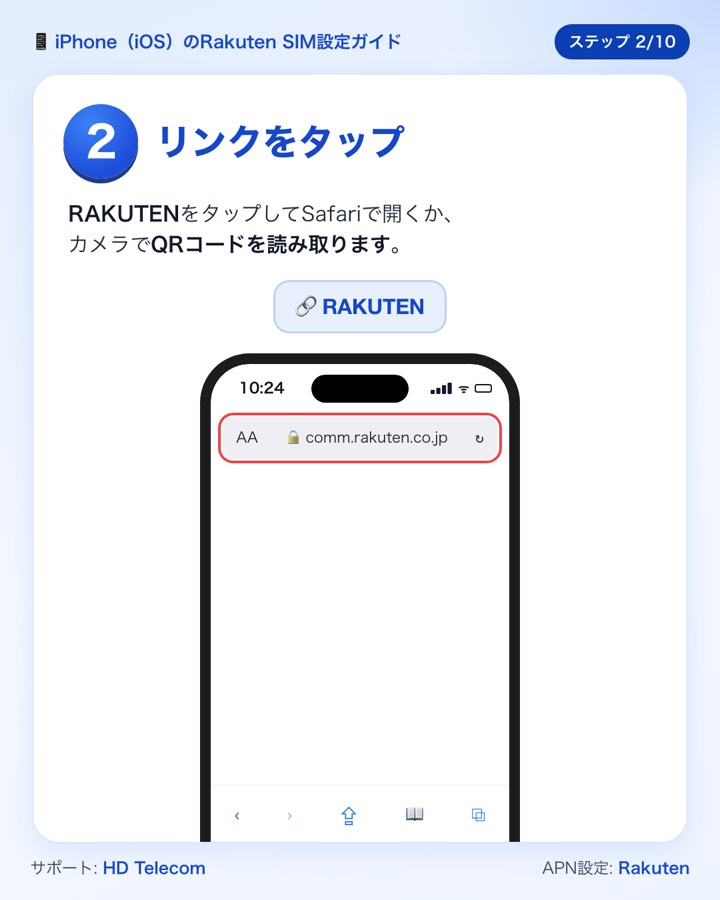
- 上のRAKUTENをタップしてSafariで開くか、カメラでQRコードを読み取ります。
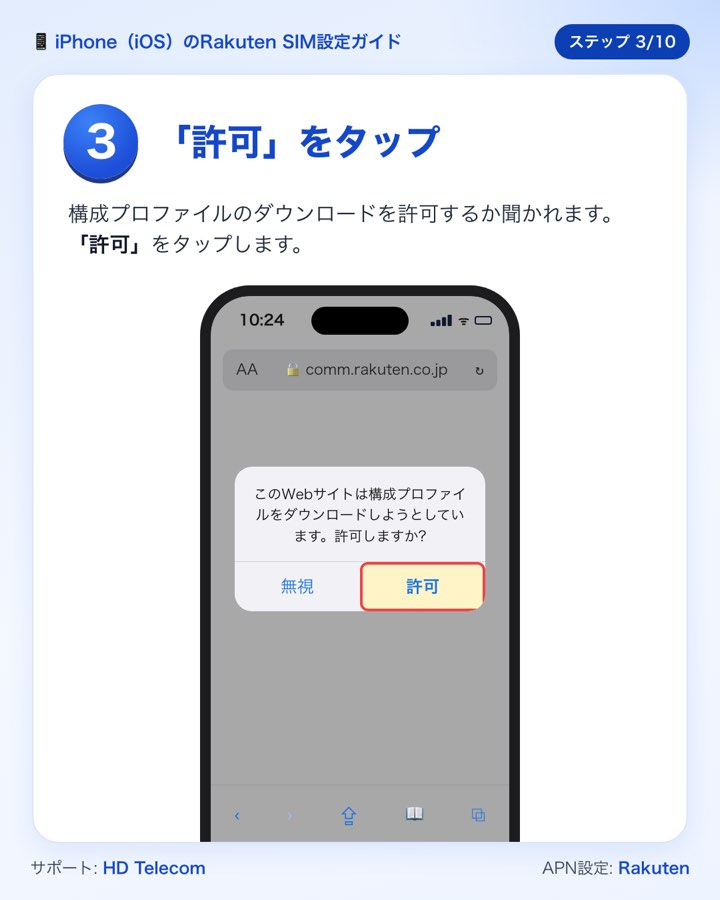
- 構成プロファイルのダウンロードを許可するか聞かれたら、「許可」をタップします。
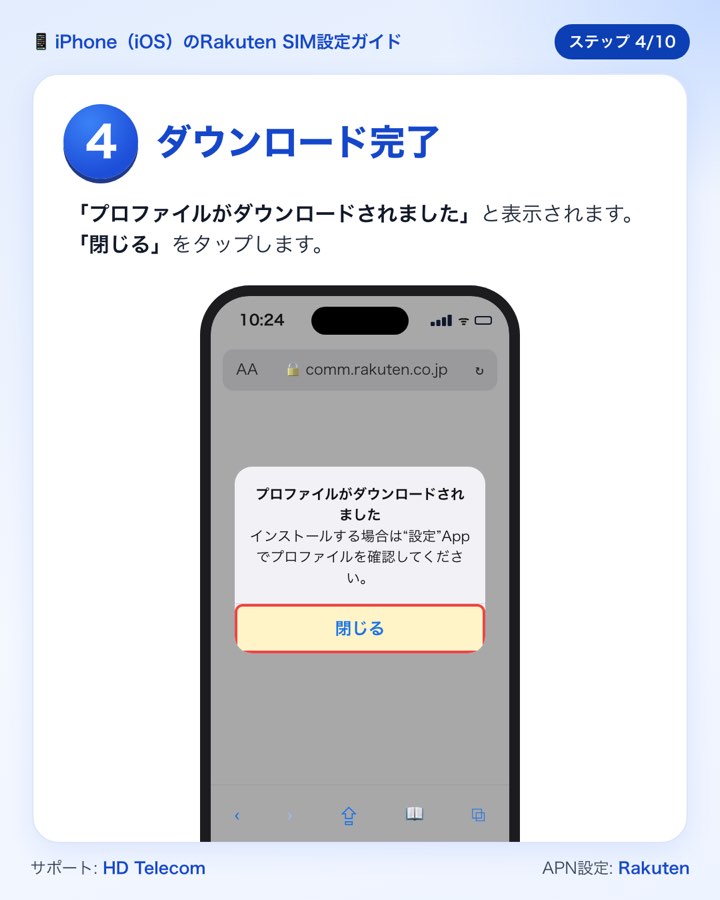
- 「プロファイルがダウンロードされました」と表示されたら、「閉じる」をタップします。
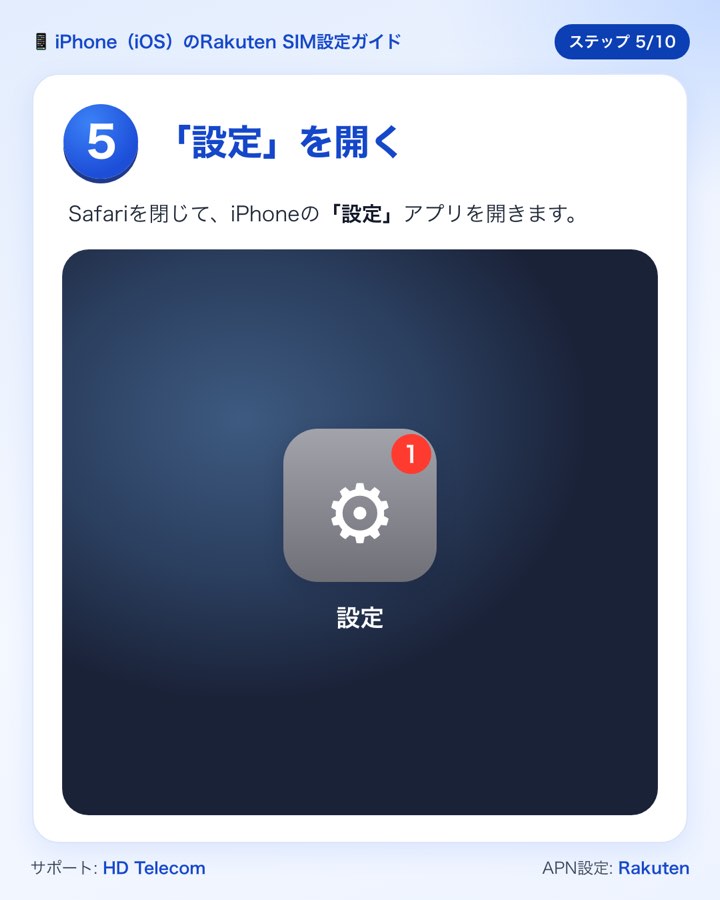
- Safariを閉じて、「設定」アプリを開きます。
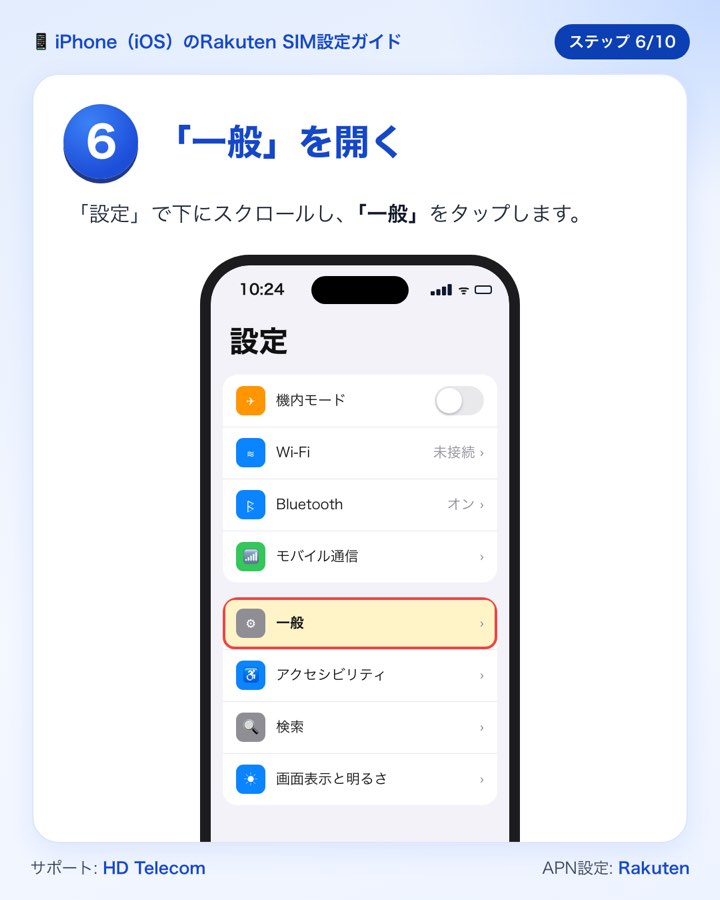
- 「設定」で下にスクロールして、「一般」をタップします。
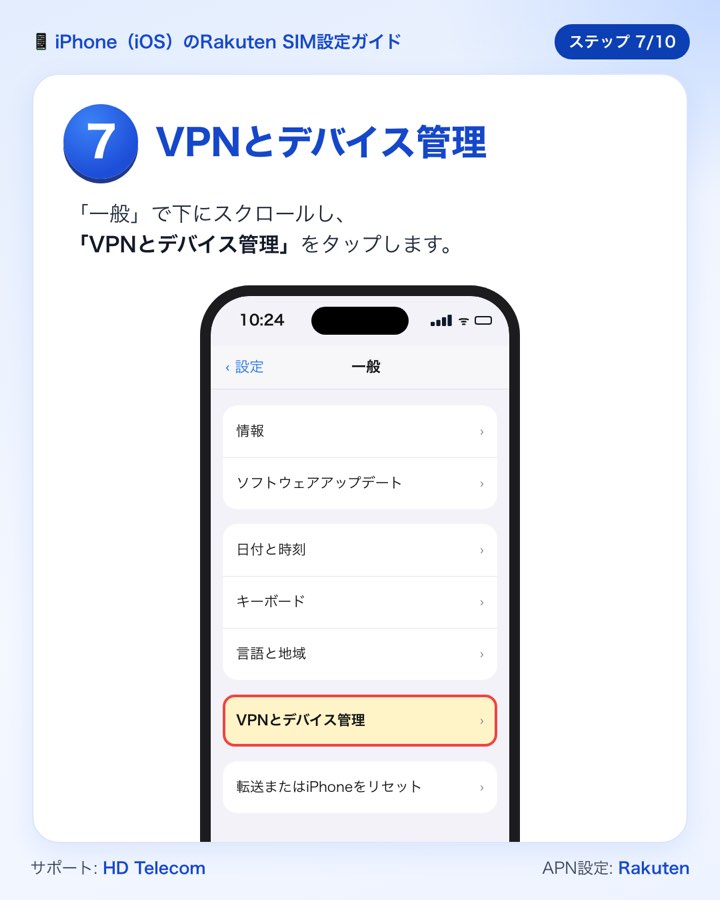
- 「一般」で下にスクロールして、「VPNとデバイス管理」をタップします。
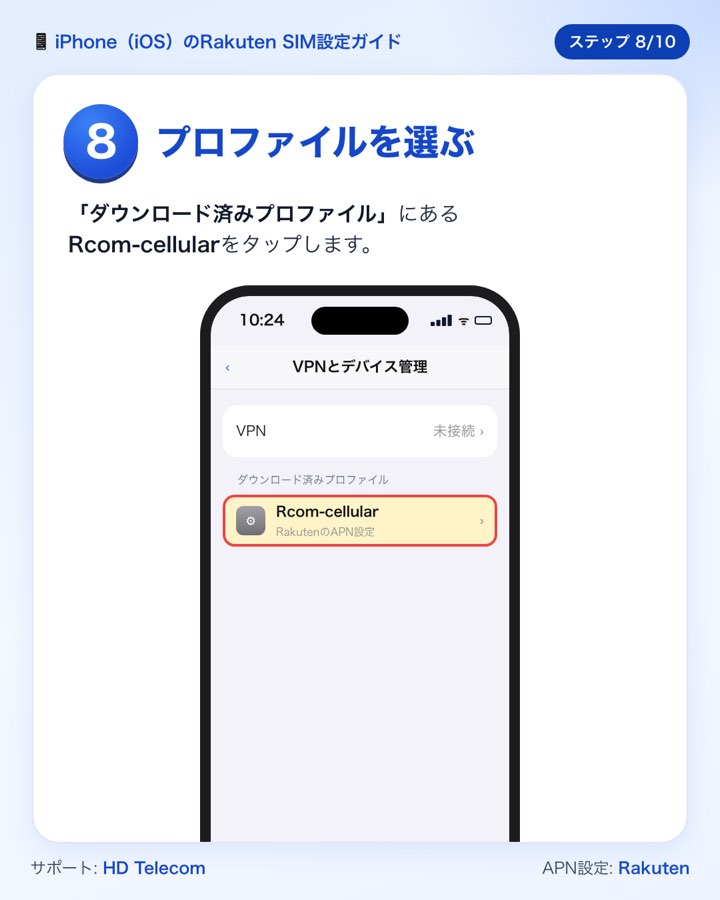
- 「ダウンロード済みプロファイル」にあるRcom-cellularをタップします。
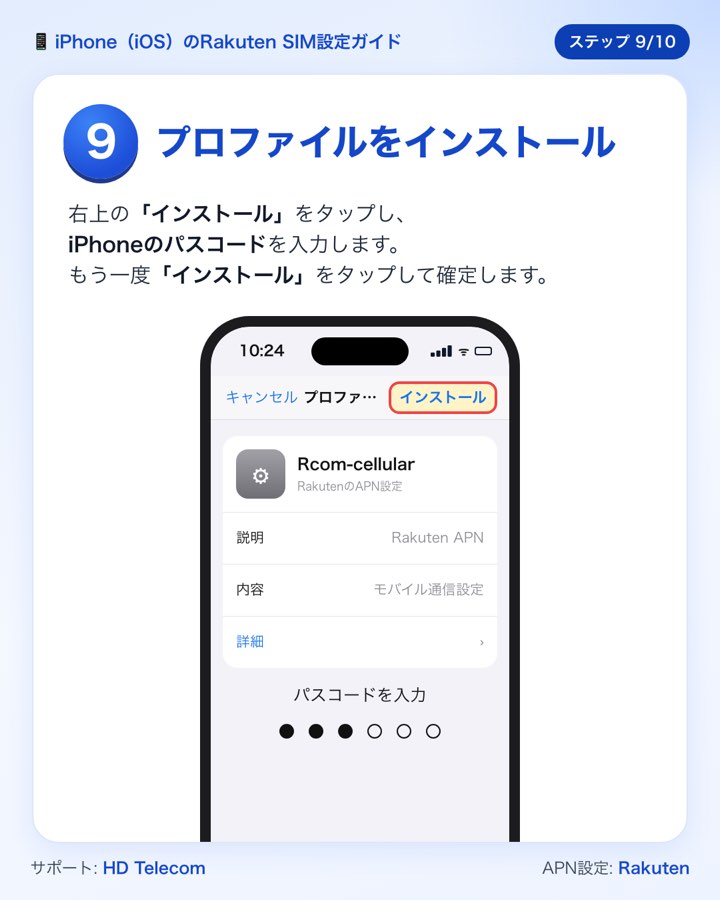
- 右上の「インストール」をタップし、iPhoneのパスコードを入力してから、もう一度「インストール」をタップして確定します。
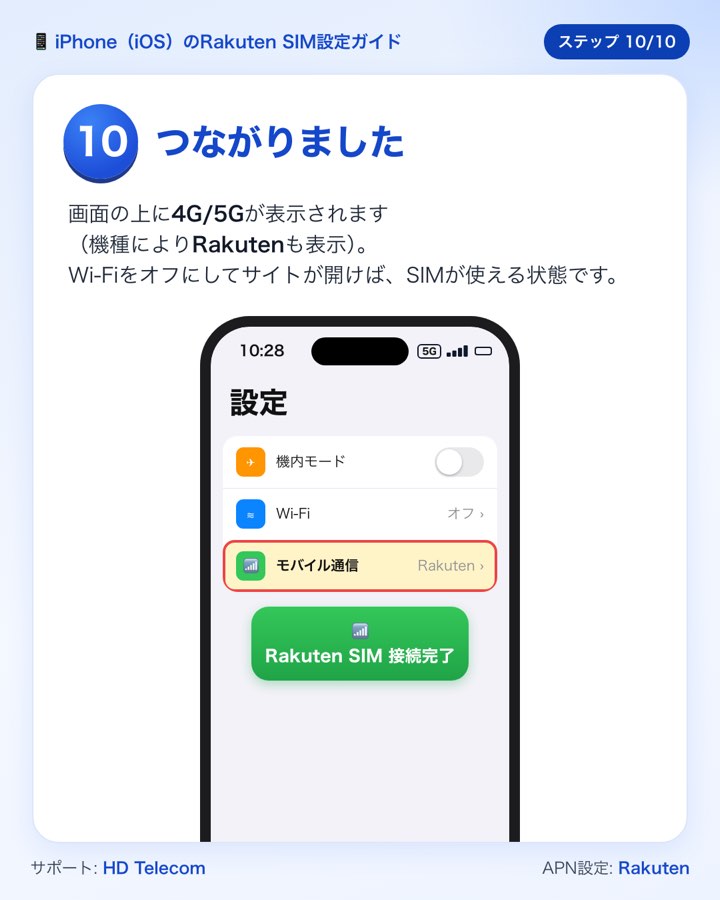
- 画面の上に4G/5Gが表示されます(機種によってはRakutenも表示されます)。Wi-Fiをオフにしてサイトを開き、表示されればSIMが使える状態です。
AndroidでSIMを使う:APN設定は不要
AndroidスマホでHD TELECOMのSIMを使う場合、構成プロファイルのインストールやAPNの入力は不要です。SIMを挿せば、そのまま使えます。
- 上の「SIMを挿す」の手順どおりにSIMを挿し、スマホの電源を入れます。
- 「設定」を開き、「モバイルデータ」をオンにします。項目の名前や場所はメーカーによって異なりますが、たいていは「ネットワークとインターネット」、「接続」、「SIM」のいずれかにあります。
- SIMを2つ使っている場合は、HD TELECOMのSIMをモバイルデータ通信に使うSIMに選びます。
- Wi-Fiをオフにしてサイトを開き、表示されればSIMが使える状態です。
SIMを挿してもつながらないとき
- スマホを再起動します。
- 機内モードをオンにしてから、オフに戻します。
- iPhone:上の手順どおりにAPN構成プロファイルをインストールしたか確認します。
- Android:モバイルデータがオンになっているか、モバイルデータ通信に使うSIMが正しく選ばれているかを確認します。
- SIMロックが解除されているかを確認します。確認方法は端末の確認をご覧ください。
- それでもつながらない場合は、サポートにお問い合わせください。