

如何在日本插入 SIM 卡并完成上网设置(iPhone、安卓)
更新日期:
本页介绍如何插入 HD Telecom 的 SIM 卡,如何在 iPhone 上为数据 SIM 安装 APN 配置描述文件(安卓手机无需设置),以及手机上不了网时的处理方法。
插入 SIM 卡
- 关机。
插卡前先关闭手机电源示意图正在补充中 - 用取卡针打开 SIM 卡托。
用取卡针打开 SIM 卡托示意图正在补充中 - 按正确方向把 SIM 卡放进卡托,再把卡托推回去。
按正确方向把 SIM 卡放入卡托示意图正在补充中 - 开机。
插好 SIM 卡后重新开机示意图正在补充中
iPhone 使用 SoftBank 数据 SIM:安装 APN 配置描述文件
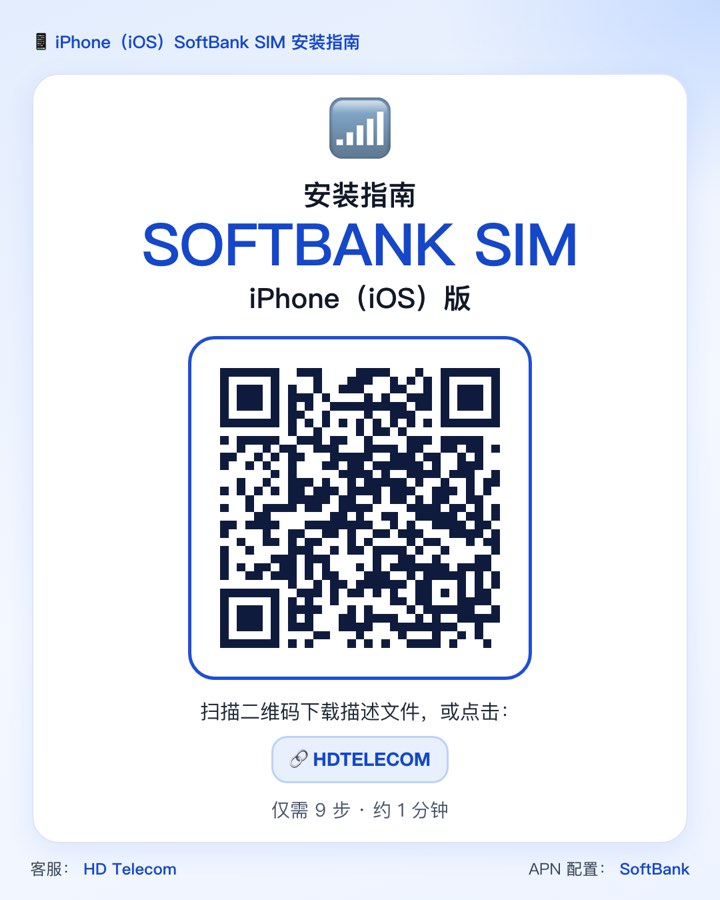
HD Telecom 的 SoftBank 数据 SIM(包括 12 个月预付数据 SIM)需要在 iPhone 上安装 APN 配置描述文件 HD TELECOM SoftBank APN。只需操作一次,约 1 分钟。下载描述文件:点击 HDTELECOM,也可以用相机扫描下方的二维码。
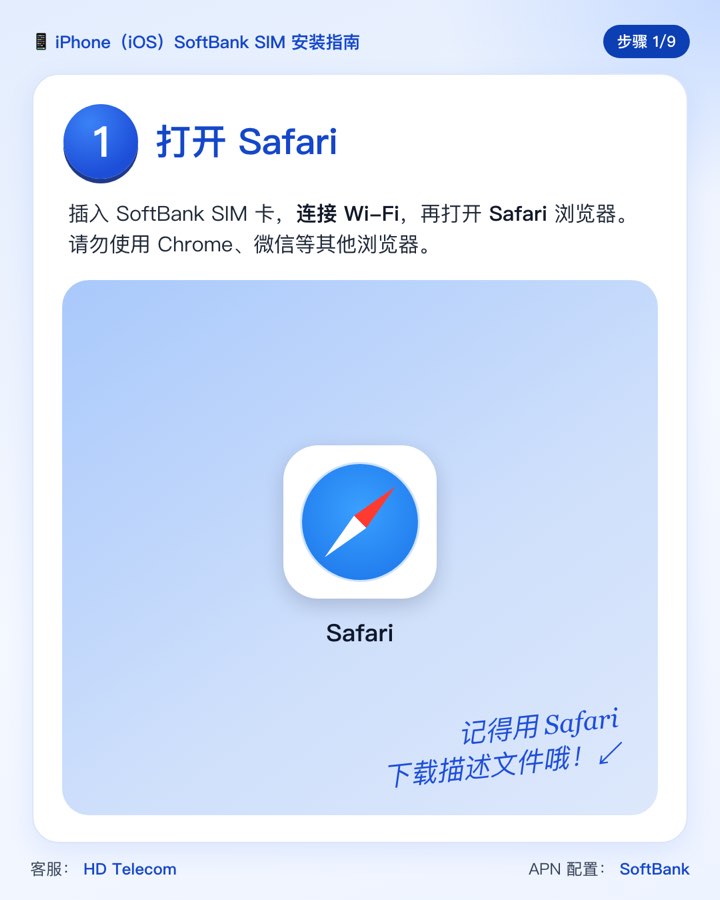
- 插入 SoftBank SIM 卡,连接 Wi-Fi,再打开 Safari 浏览器。请勿使用 Chrome、微信等其他浏览器。
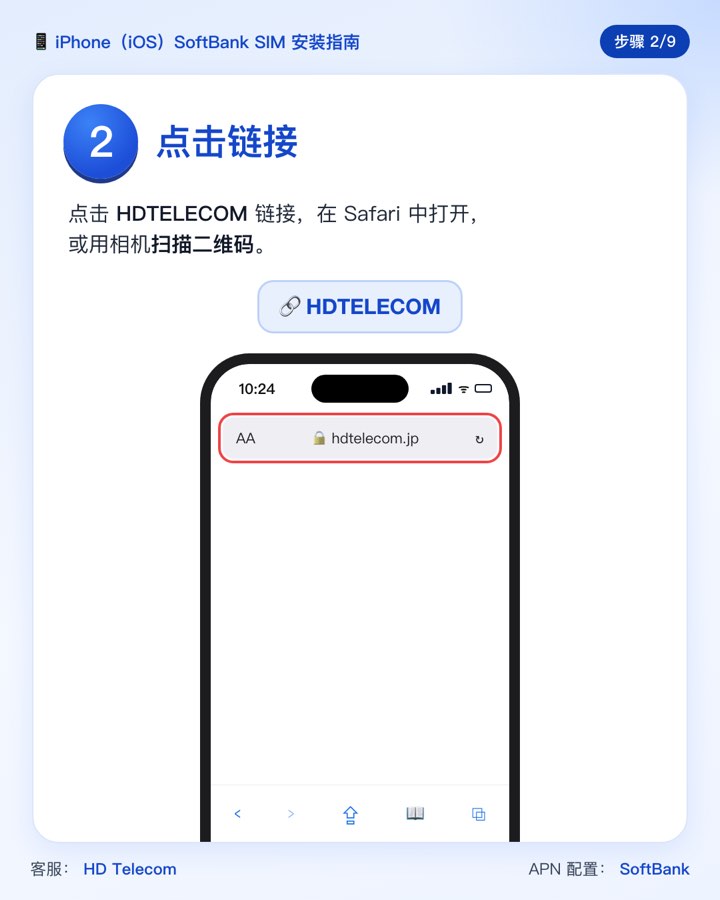
- 点击上面的 HDTELECOM,在 Safari 中打开;或用相机扫描二维码。
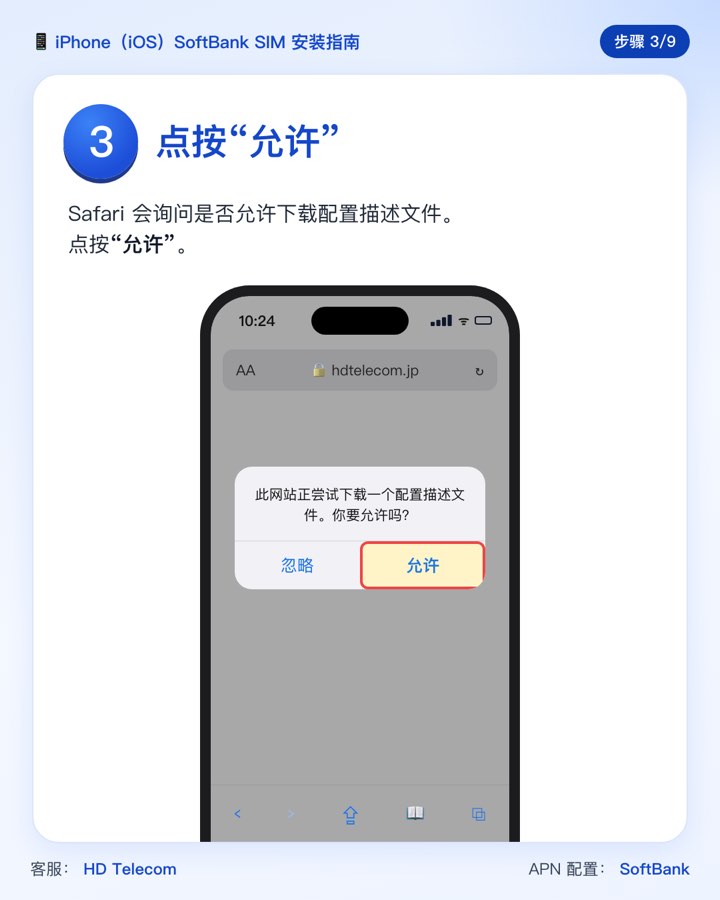
- Safari 询问是否允许下载配置描述文件时,点按“允许”。
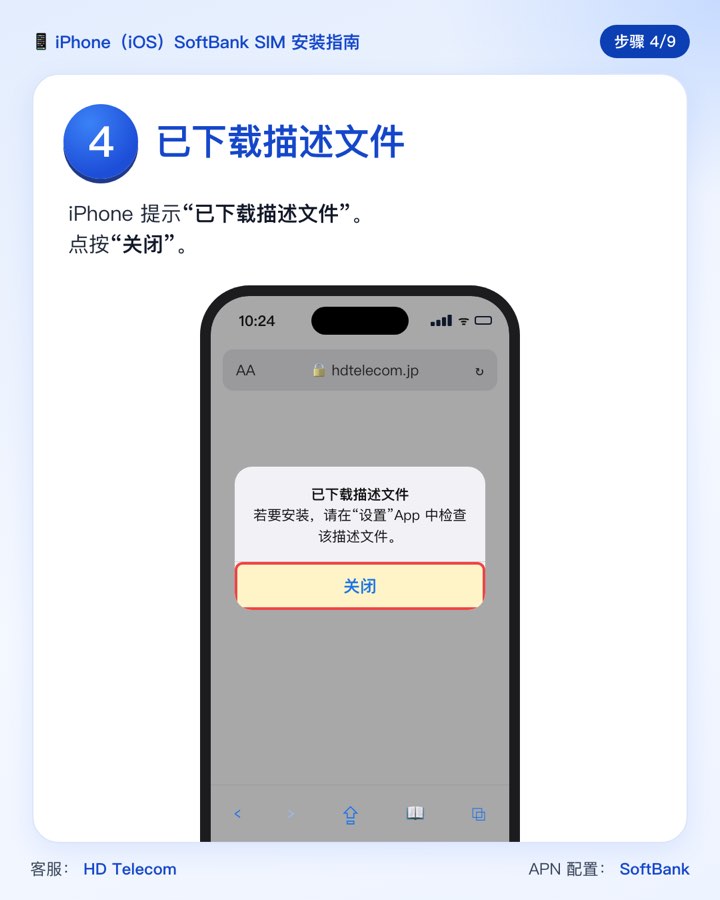
- iPhone 提示“已下载描述文件”后,点按“关闭”。
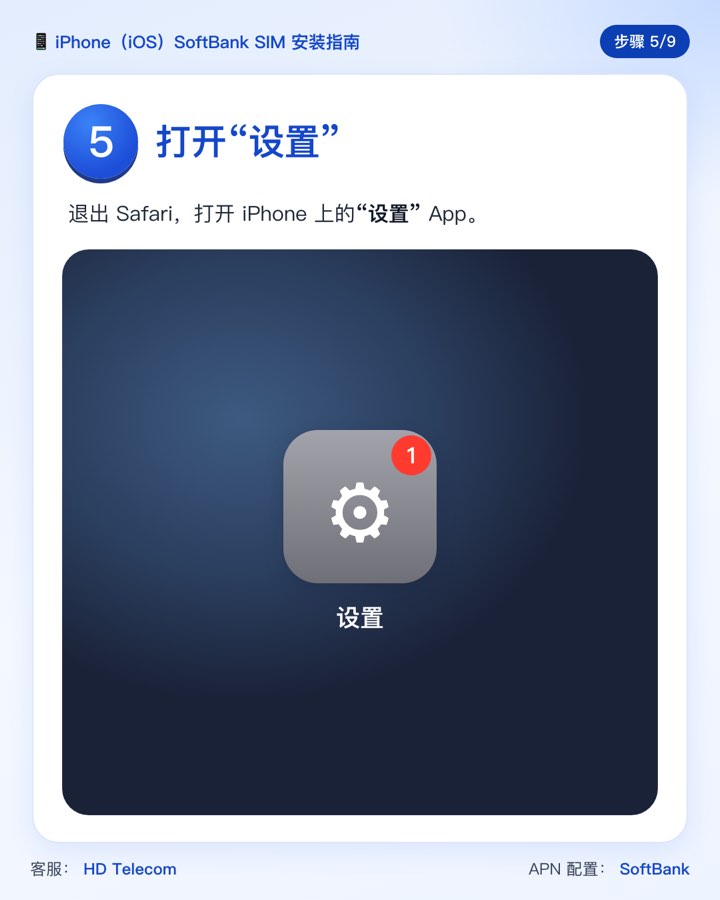
- 退出 Safari,打开“设置” App。
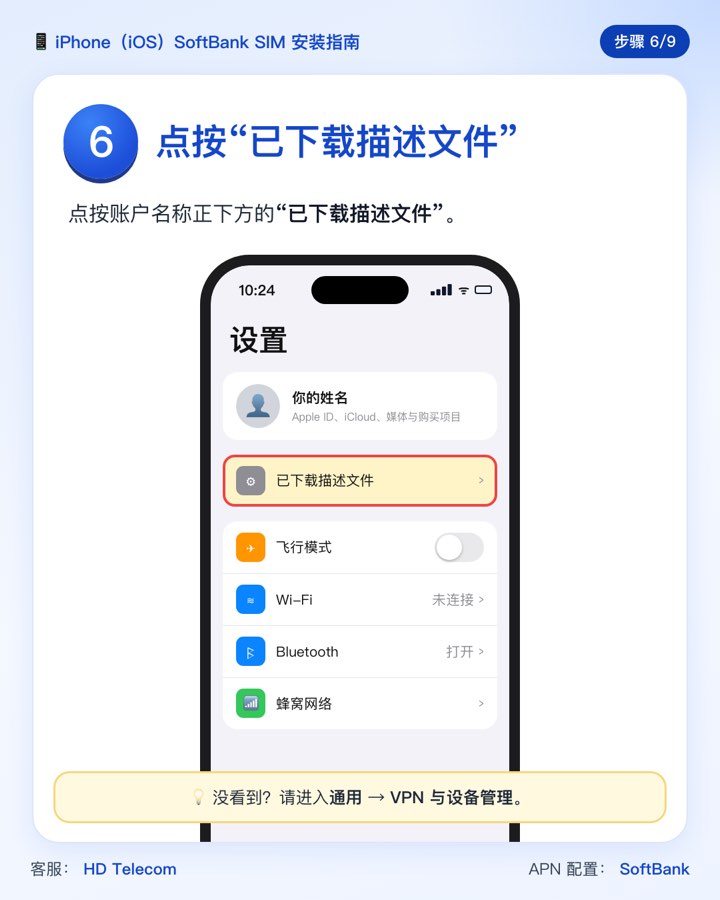
- 点按账户名称正下方的“已下载描述文件”。如果没看到,请进入通用 → VPN 与设备管理。
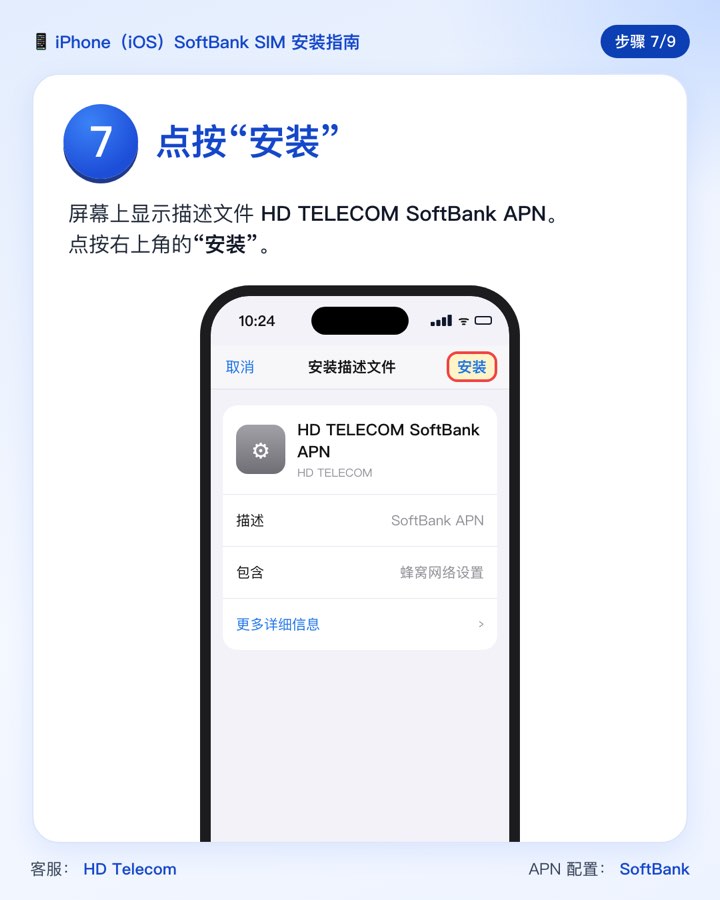
- 屏幕显示描述文件 HD TELECOM SoftBank APN 后,点按右上角的“安装”。
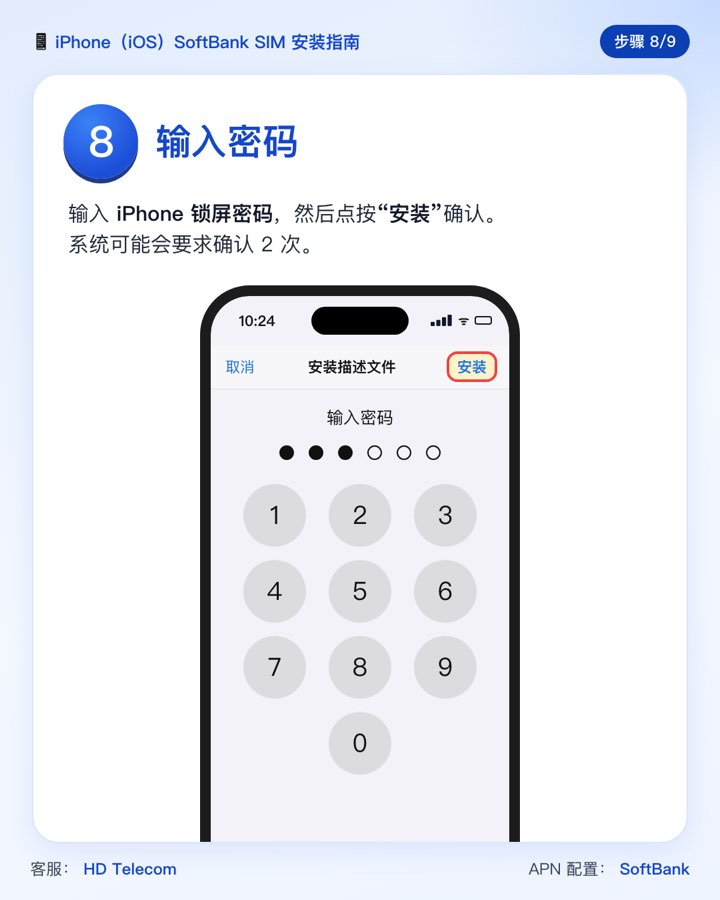
- 输入 iPhone 锁屏密码,再点按“安装”确认(系统可能会要求确认 2 次)。
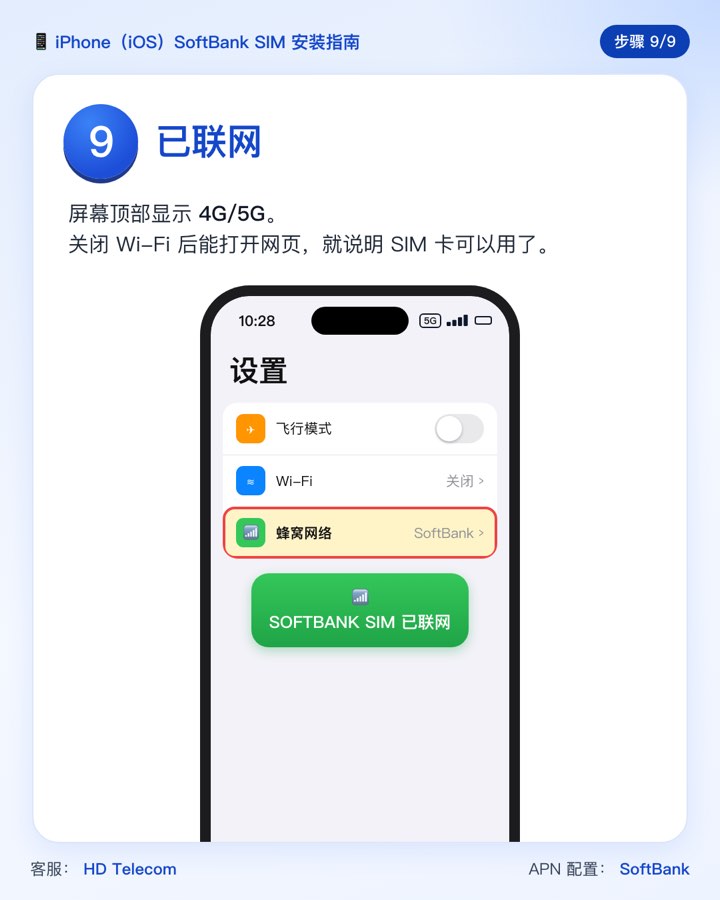
- 屏幕顶部显示 4G/5G。关闭 Wi-Fi,打开一个网页:能打开就说明 SIM 卡可以用了。
iPhone 使用 Rakuten 数据 SIM:安装 APN 配置描述文件
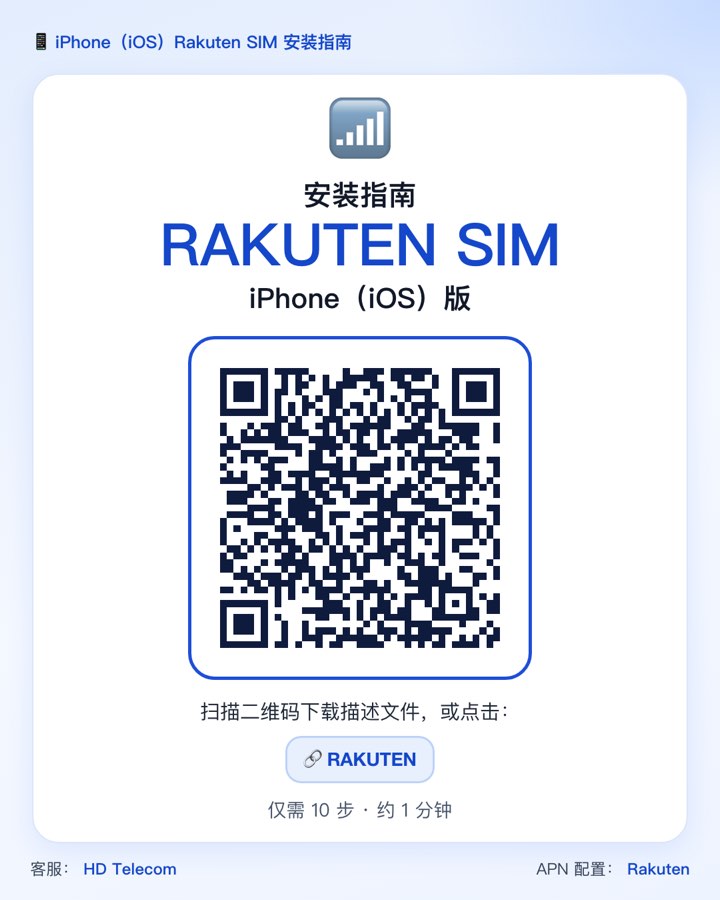
HD Telecom 的 Rakuten 数据 SIM 需要在 iPhone 上安装 Rakuten 的 APN 配置描述文件 Rcom-cellular。只需操作一次,约 1 分钟。下载描述文件(Rakuten 官方页面):点击 RAKUTEN,也可以用相机扫描下方的二维码。
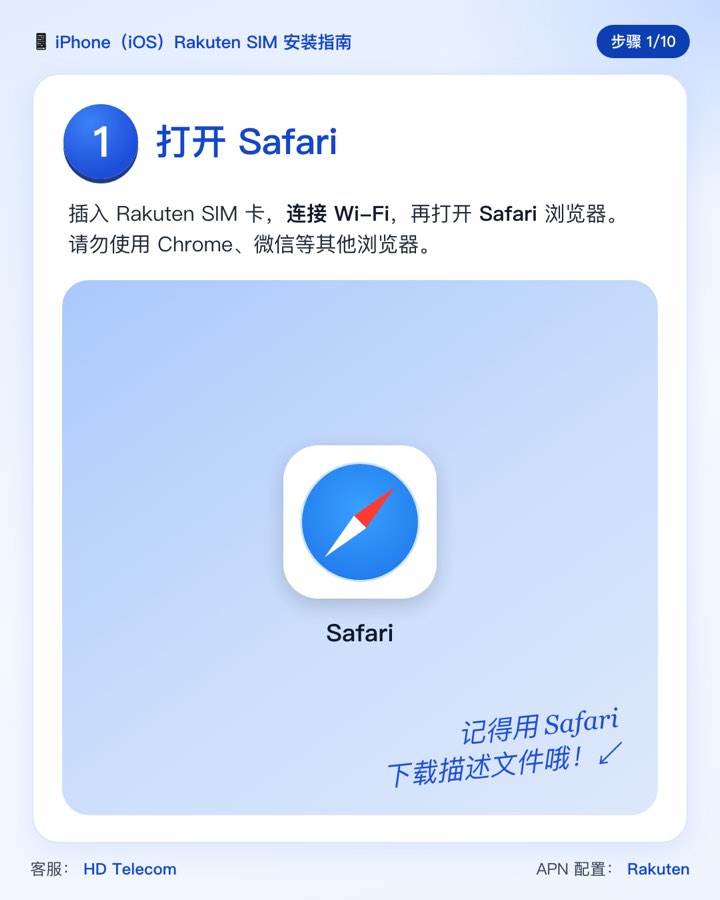
- 插入 Rakuten SIM 卡,连接 Wi-Fi,再打开 Safari 浏览器。请勿使用 Chrome、微信等其他浏览器。
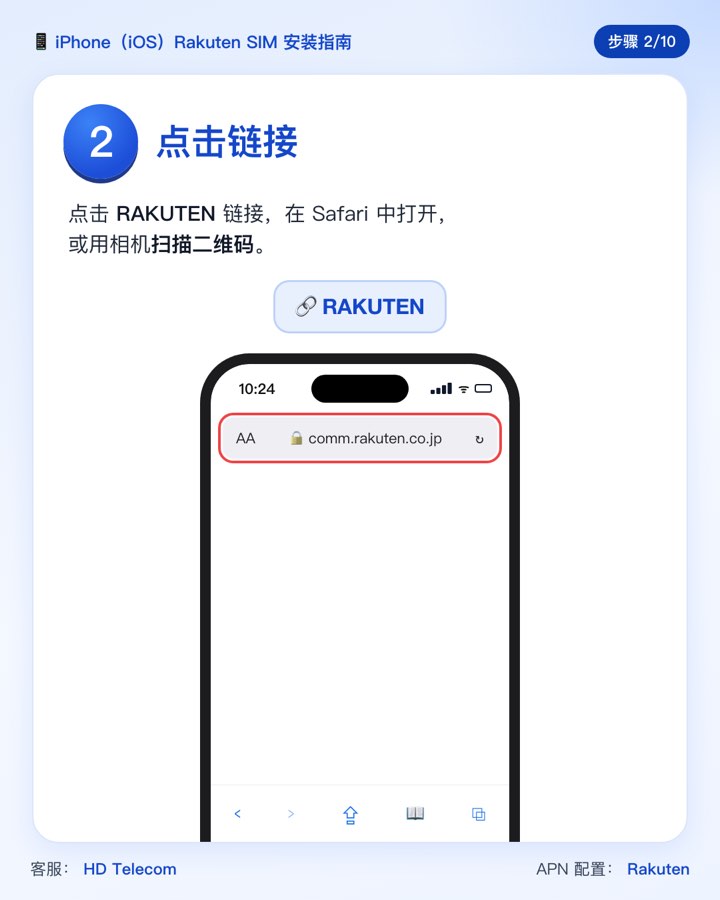
- 点击上面的 RAKUTEN,在 Safari 中打开;或用相机扫描二维码。
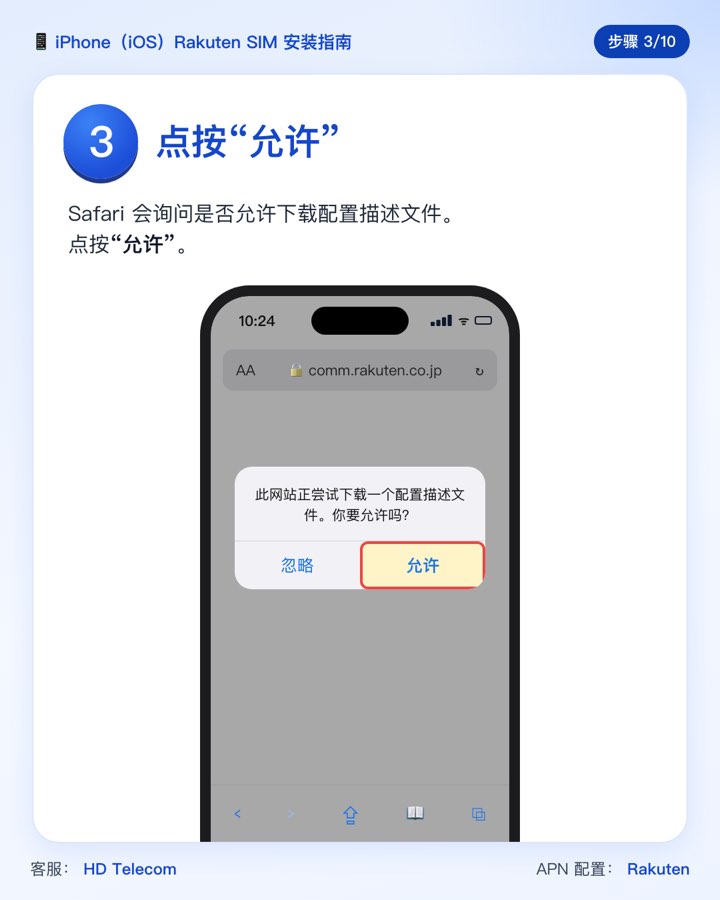
- Safari 询问是否允许下载配置描述文件时,点按“允许”。
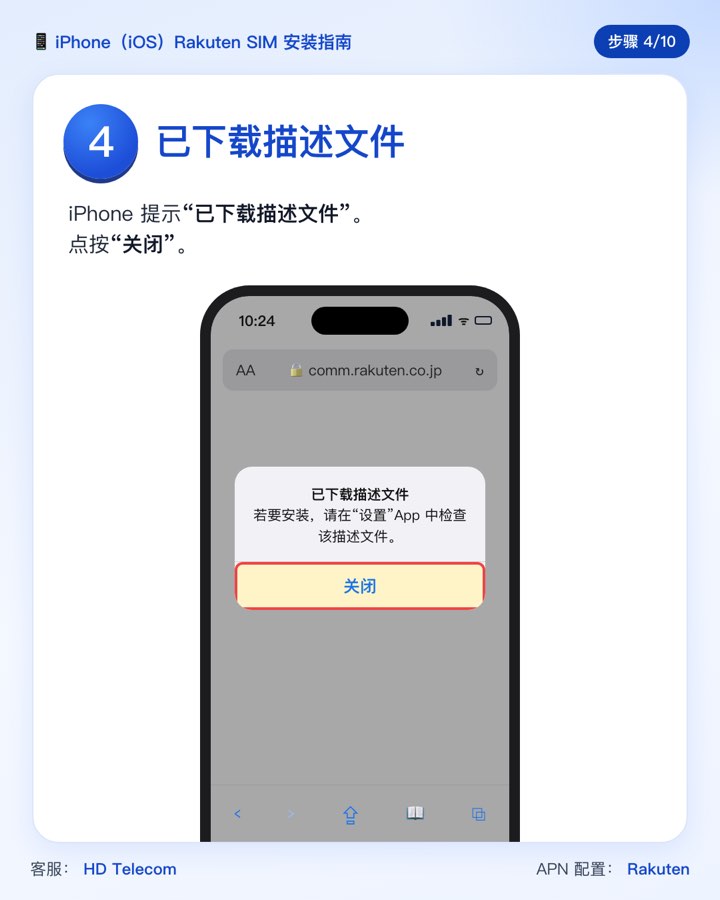
- iPhone 提示“已下载描述文件”后,点按“关闭”。
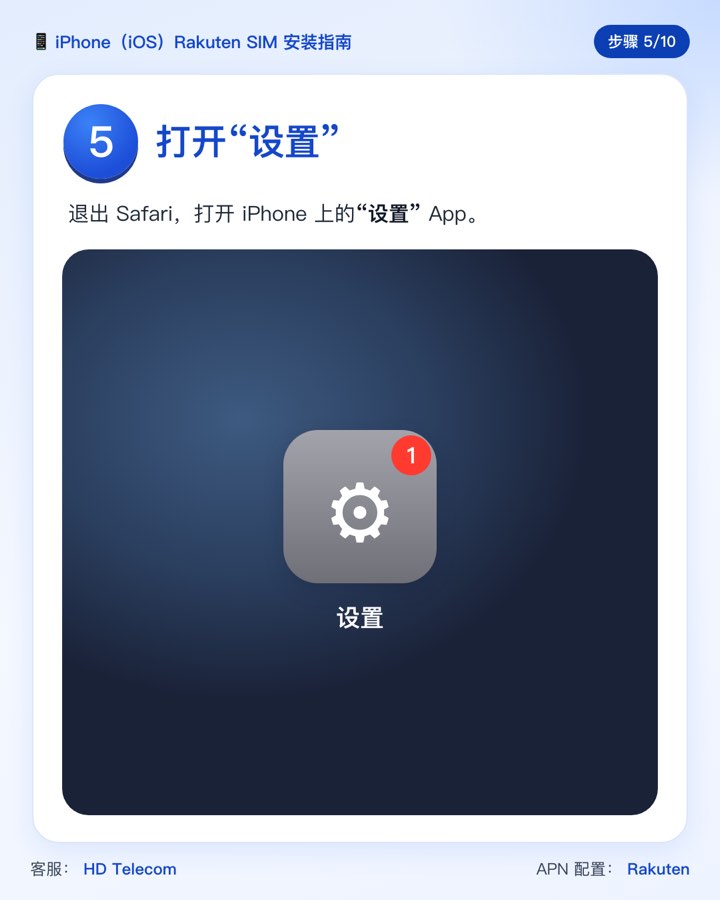
- 退出 Safari,打开“设置” App。
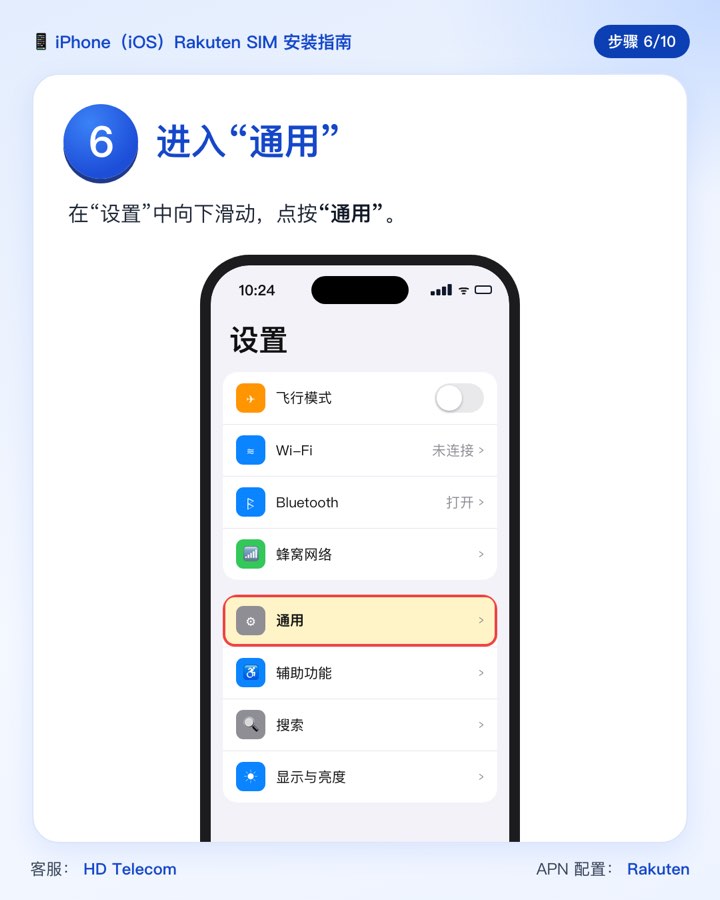
- 向下滑动,点按“通用”。
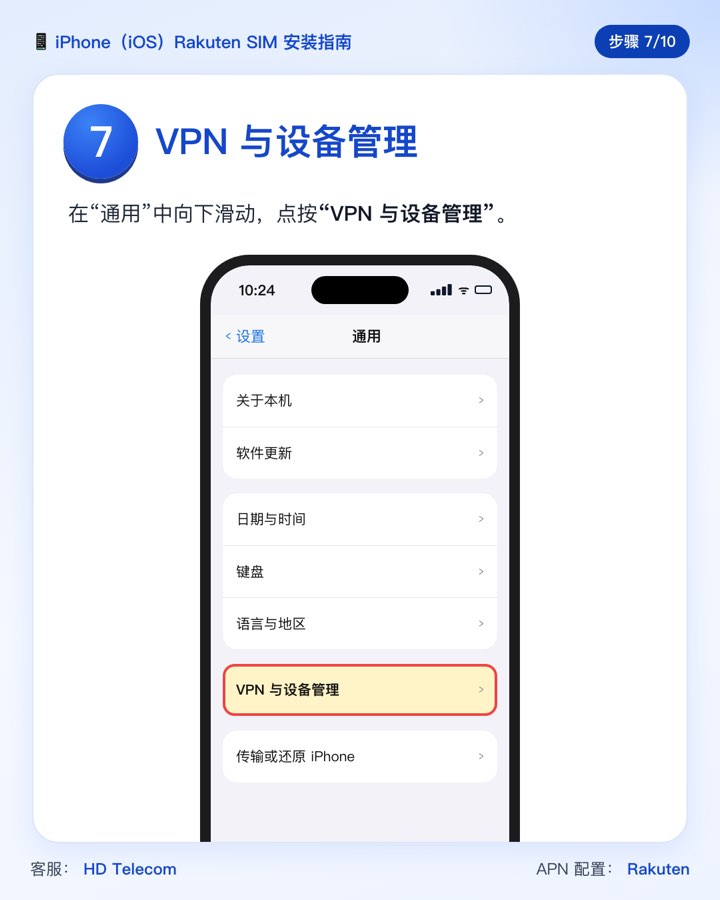
- 向下滑动,点按“VPN 与设备管理”。
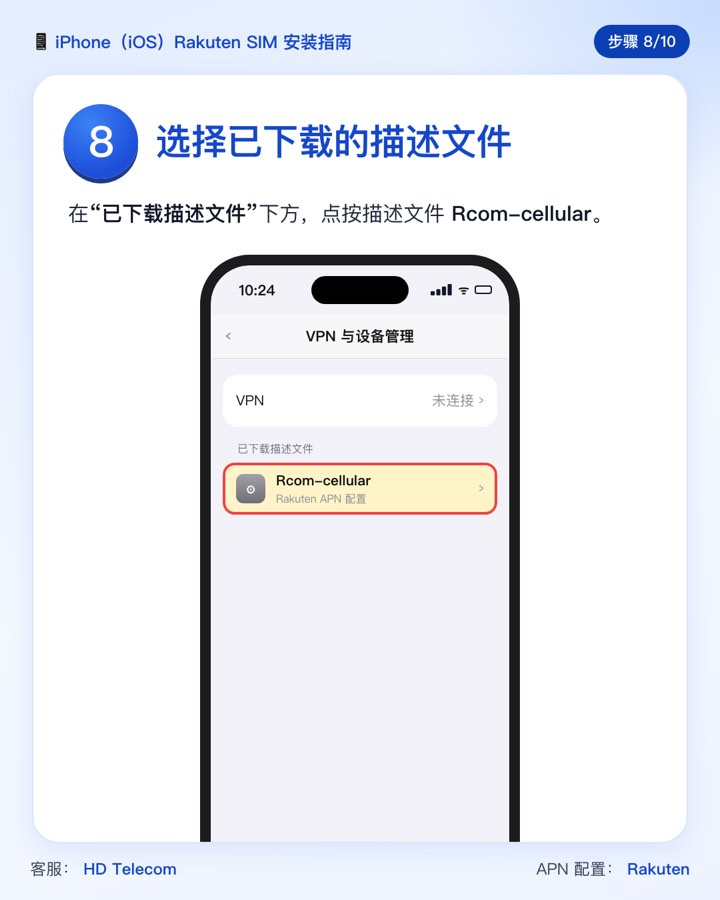
- 在“已下载描述文件”下方,点按描述文件 Rcom-cellular。
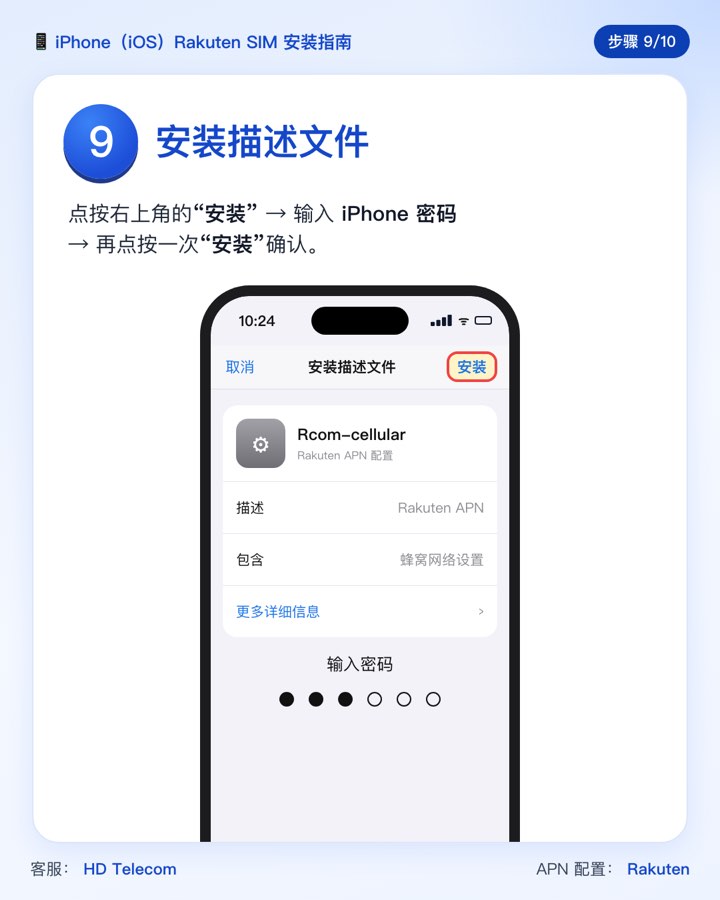
- 点按右上角的“安装”,输入 iPhone 密码,再点按一次“安装”确认。
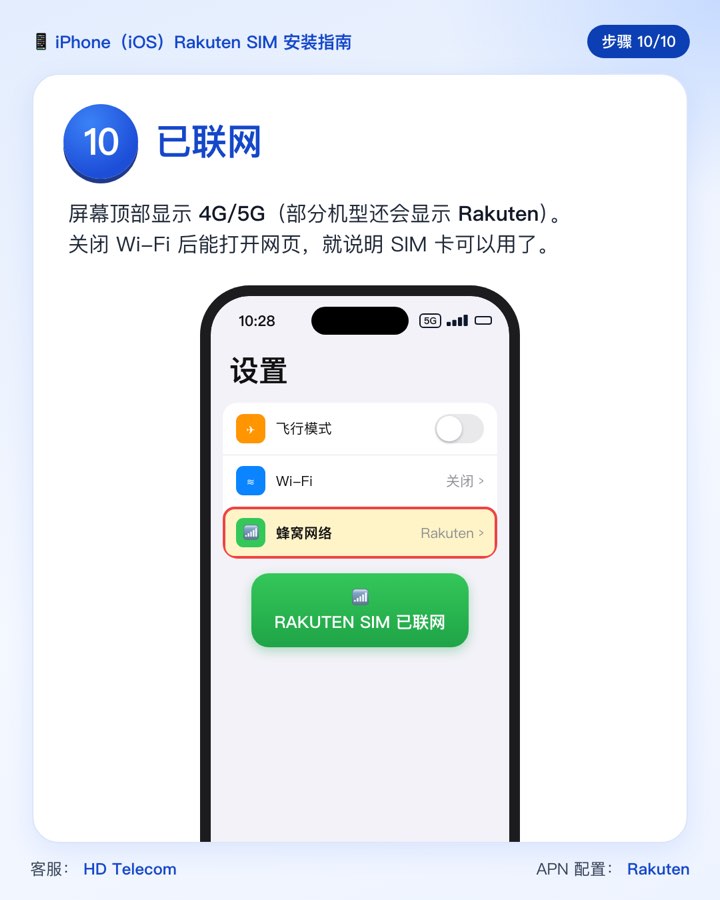
- 屏幕顶部显示 4G/5G(部分机型还会显示 Rakuten)。关闭 Wi-Fi,打开一个网页:能打开就说明 SIM 卡可以用了。
安卓手机使用 SIM 卡:无需安装配置
HD Telecom 的 SIM 卡在安卓手机上无需安装配置描述文件,也无需设置 APN:插卡即可使用。
- 按照上面插入 SIM 卡部分的步骤插卡,然后开机。
- 打开设置,开启移动数据。菜单名称因手机品牌而异,通常在移动网络、网络和互联网、连接或 SIM 卡中。
- 如果是双卡手机,请把 HD Telecom 的 SIM 卡设为默认移动数据卡。
- 关闭 Wi-Fi,打开一个网页:能打开就说明 SIM 卡可以用了。
插卡后手机上不了网
- 重启手机。
- 打开飞行模式后再关闭。
- iPhone:检查是否已按照上面的步骤安装 APN 配置描述文件。
- 安卓:检查是否已开启移动数据,并选对了用于移动数据的 SIM 卡。
- 检查手机是否已解锁:请看检查手机。
- 仍然不行的话,请联系客服。