Cách lắp SIM và cài đặt để vào mạng tại Nhật (iPhone, Android)
Cập nhật:
Trang này hướng dẫn lắp SIM HD Telecom, cài hồ sơ cấu hình APN cho SIM data trên iPhone (Android không cần cài), và cách xử lý khi máy không vào được mạng.
Lắp SIM
Tắt máy.Tắt nguồn điện thoại trước khi lắp SIMẢnh minh hoạ đang được bổ sung
Mở khay SIM bằng que chọc SIM.Dùng que chọc SIM mở khay SIMẢnh minh hoạ đang được bổ sung
Lắp SIM đúng chiều vào khay rồi đẩy khay vào.Đặt SIM vào khay đúng chiềuẢnh minh hoạ đang được bổ sung
Bật máy.Bật lại điện thoại sau khi lắp SIMẢnh minh hoạ đang được bổ sung
SIM data SoftBank trên iPhone: cài hồ sơ cấu hình APN
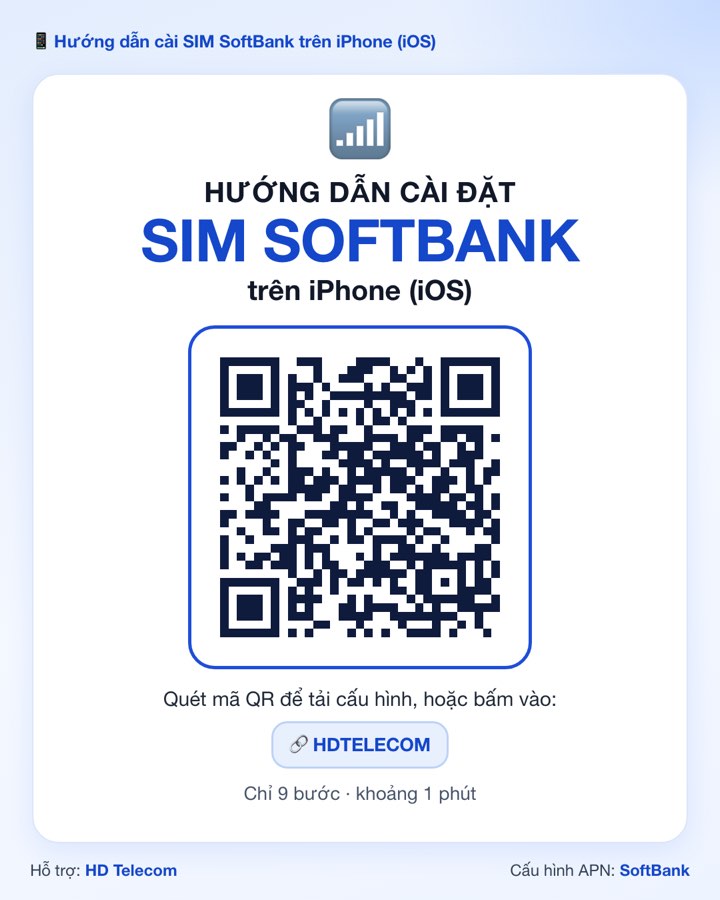
SIM data SoftBank của HD Telecom, gồm cả SIM data trả trước 12 tháng, cần cài hồ sơ cấu hình APN HD TELECOM SoftBank APN trên iPhone. Chỉ làm một lần, khoảng 1 phút. Để tải cấu hình: bấm vào HDTELECOM, hoặc quét mã QR bên dưới bằng Camera.
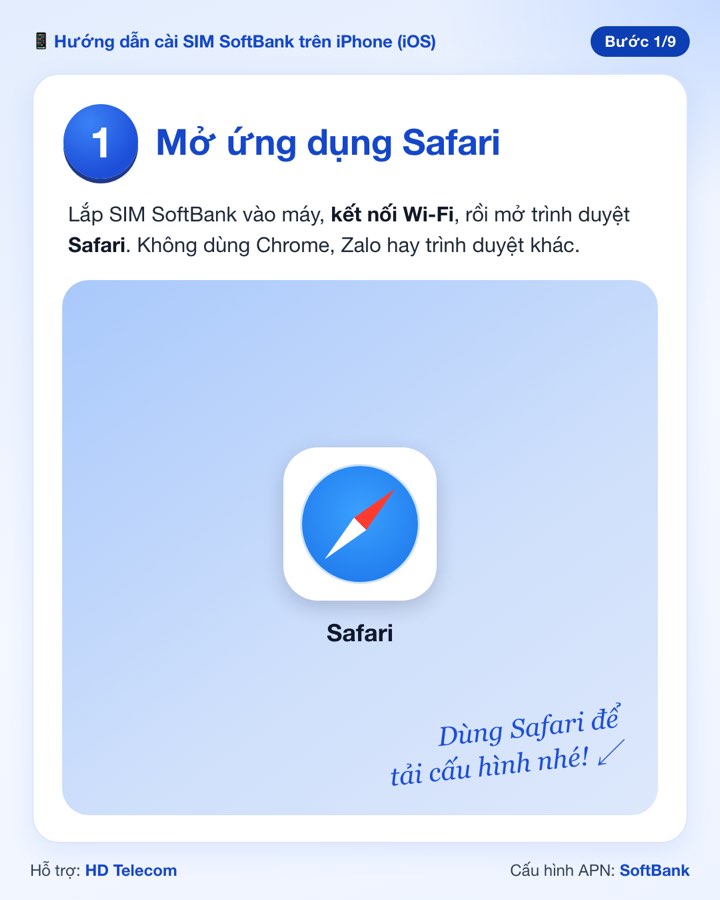
Lắp SIM SoftBank vào máy, kết nối Wi-Fi, rồi mở trình duyệt Safari. Không dùng Chrome, Zalo hay trình duyệt khác.
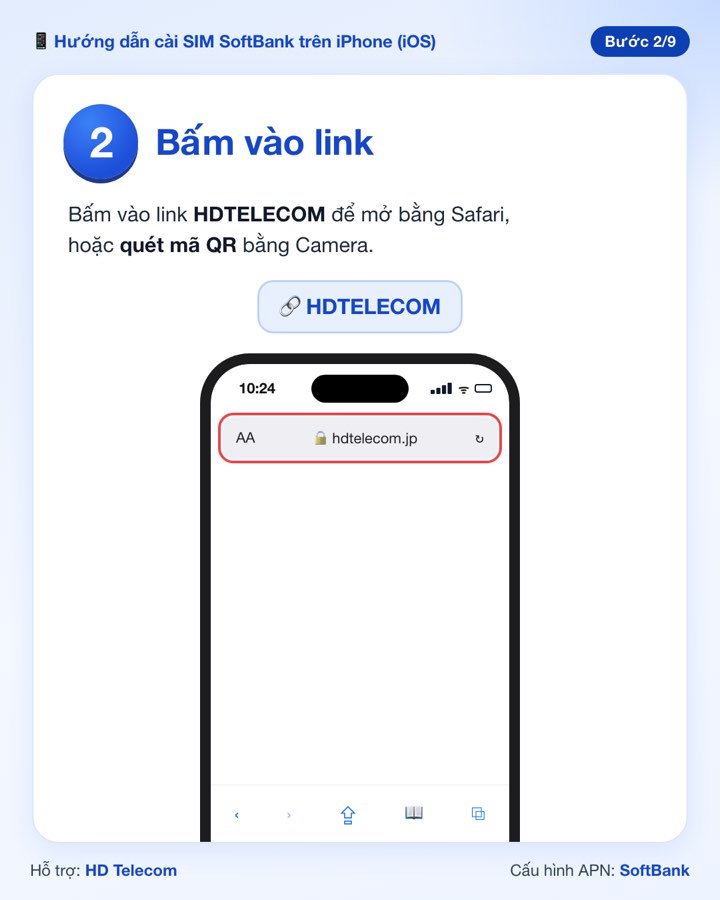
Bấm vào HDTELECOM ở trên để mở bằng Safari, hoặc quét mã QR bằng Camera.
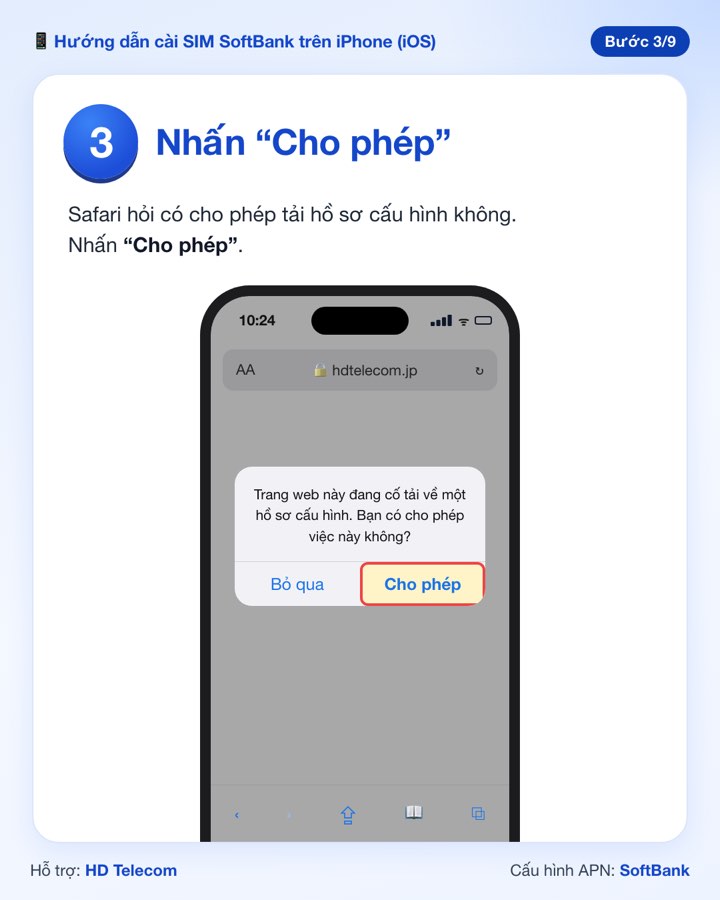
Safari hỏi có cho phép tải hồ sơ cấu hình không: nhấn "Cho phép".
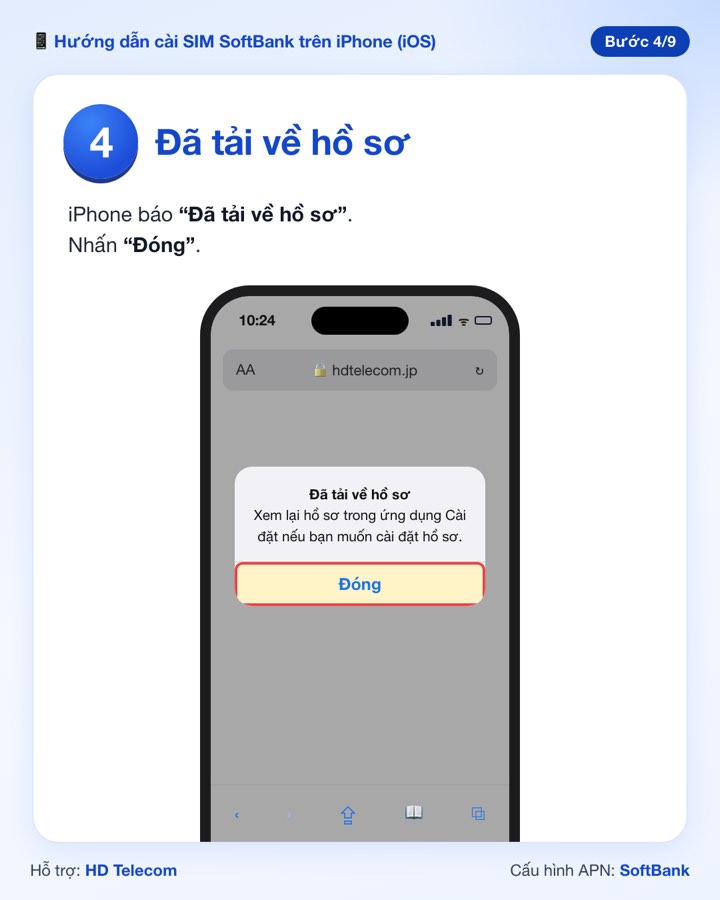
iPhone báo "Đã tải về hồ sơ": nhấn "Đóng".
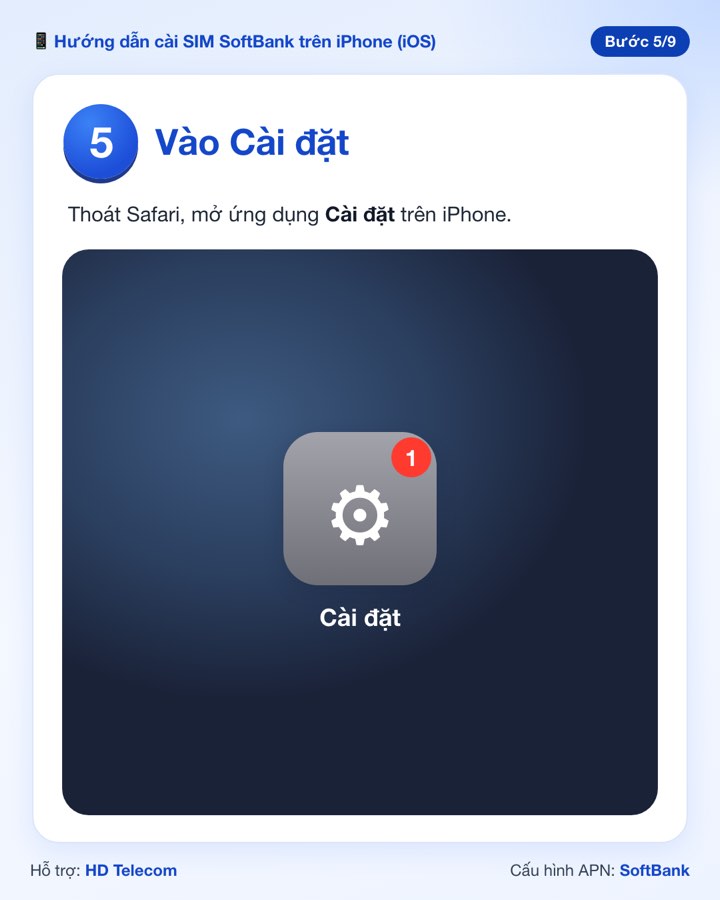
Thoát Safari, mở ứng dụng Cài đặt.
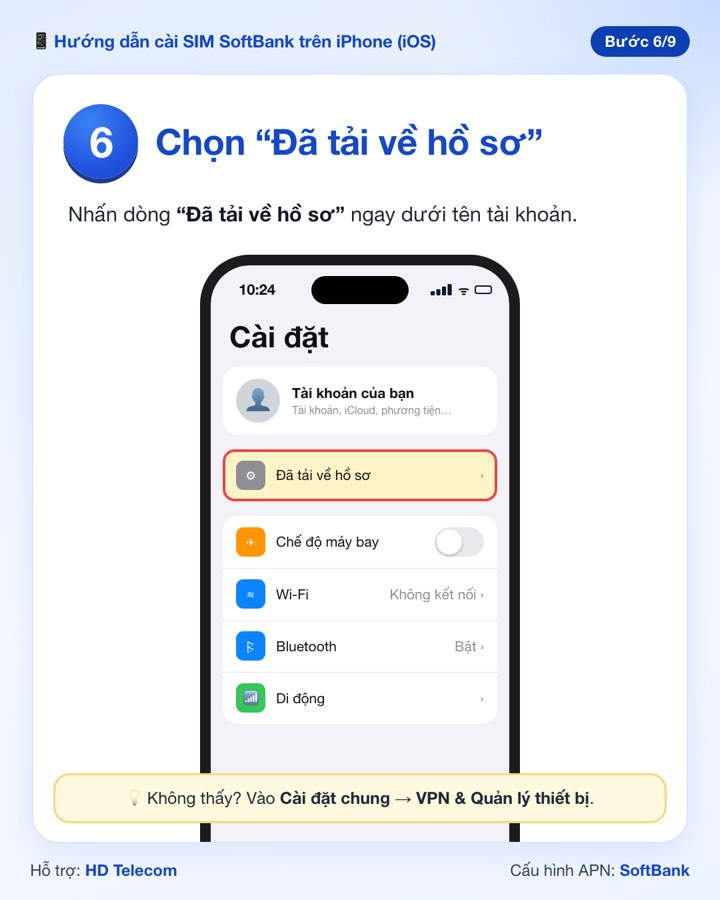
Nhấn dòng "Đã tải về hồ sơ" ngay dưới tên tài khoản. Không thấy thì vào Cài đặt chung → VPN & Quản lý thiết bị.
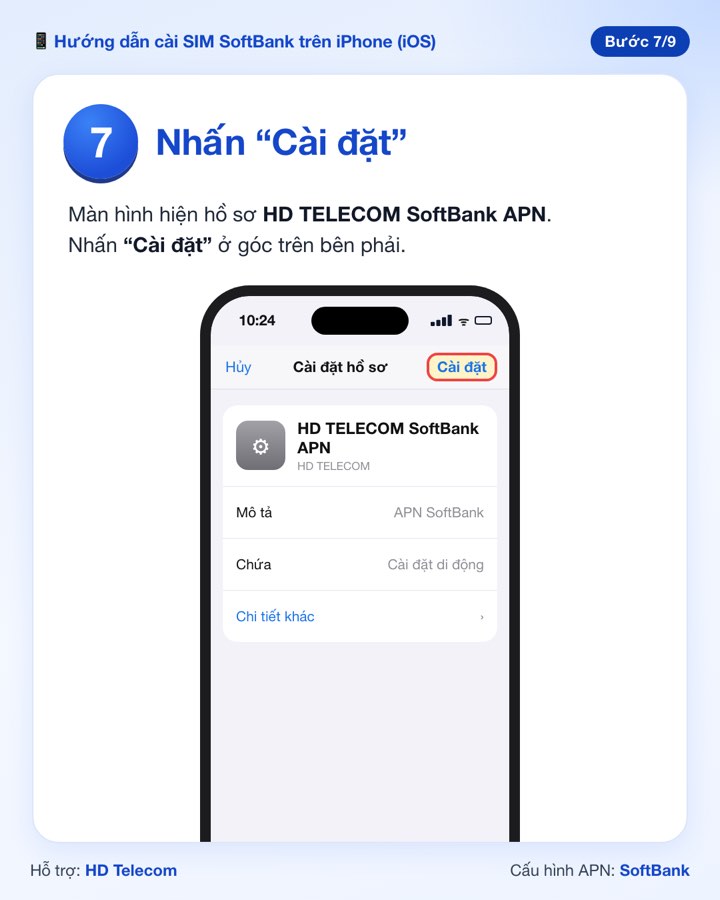
Màn hình hiện hồ sơ HD TELECOM SoftBank APN: nhấn "Cài đặt" ở góc trên bên phải.
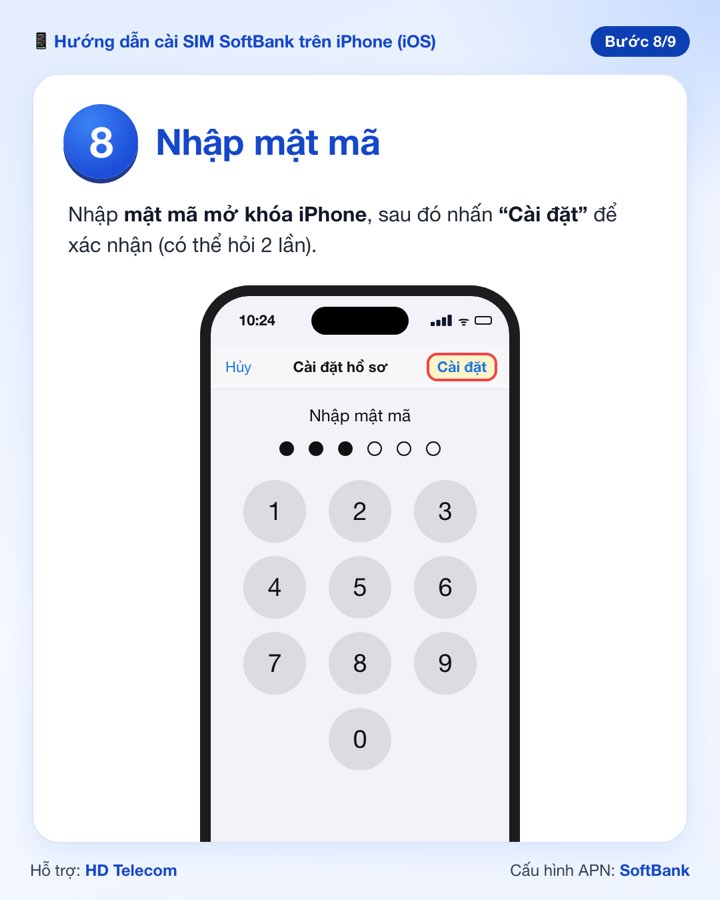
Nhập mật mã mở khoá iPhone, rồi nhấn "Cài đặt" để xác nhận (máy có thể hỏi 2 lần).
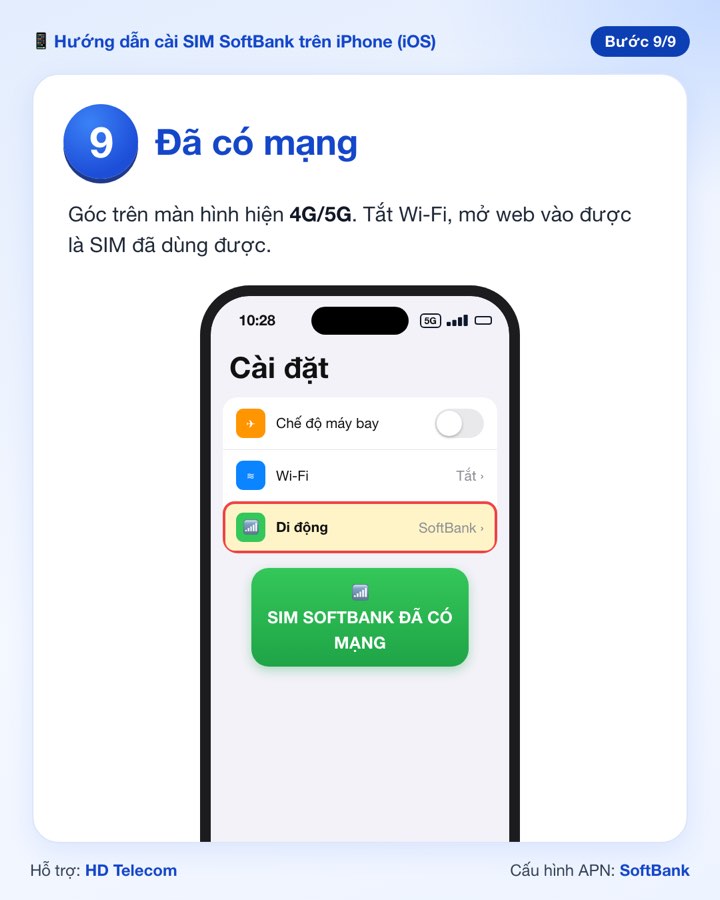
Góc trên màn hình hiện 4G/5G. Tắt Wi-Fi, mở một trang web: vào được là SIM đã dùng được.
SIM data Rakuten trên iPhone: cài hồ sơ cấu hình APN
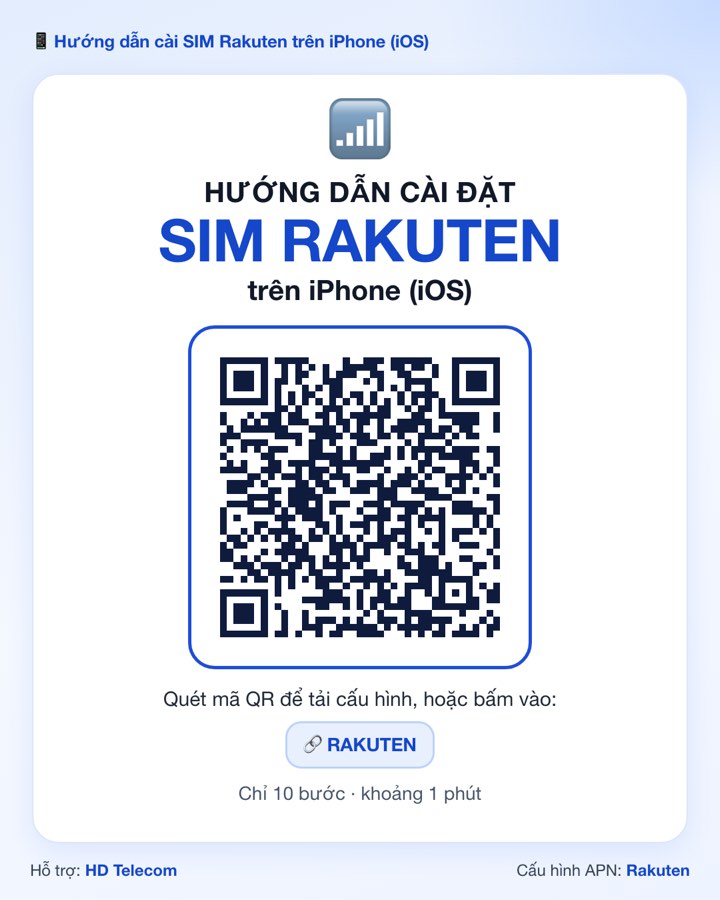
SIM data Rakuten của HD Telecom cần cài hồ sơ cấu hình APN Rcom-cellular của Rakuten trên iPhone. Chỉ làm một lần, khoảng 1 phút. Để tải cấu hình (trang của Rakuten): bấm vào RAKUTEN, hoặc quét mã QR bên dưới bằng Camera.
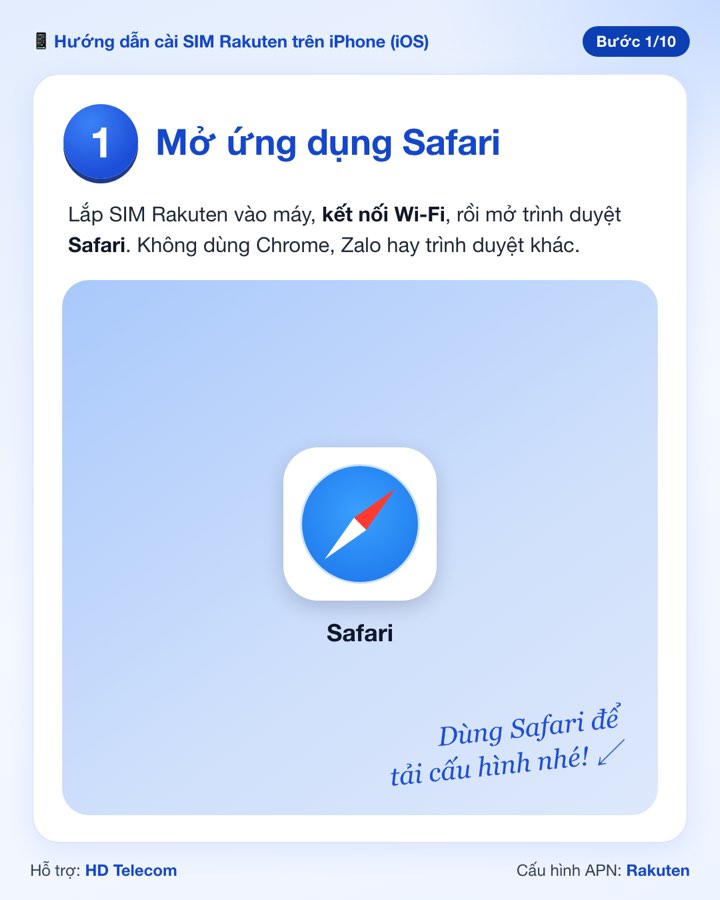
Lắp SIM Rakuten vào máy, kết nối Wi-Fi, rồi mở trình duyệt Safari. Không dùng Chrome, Zalo hay trình duyệt khác.
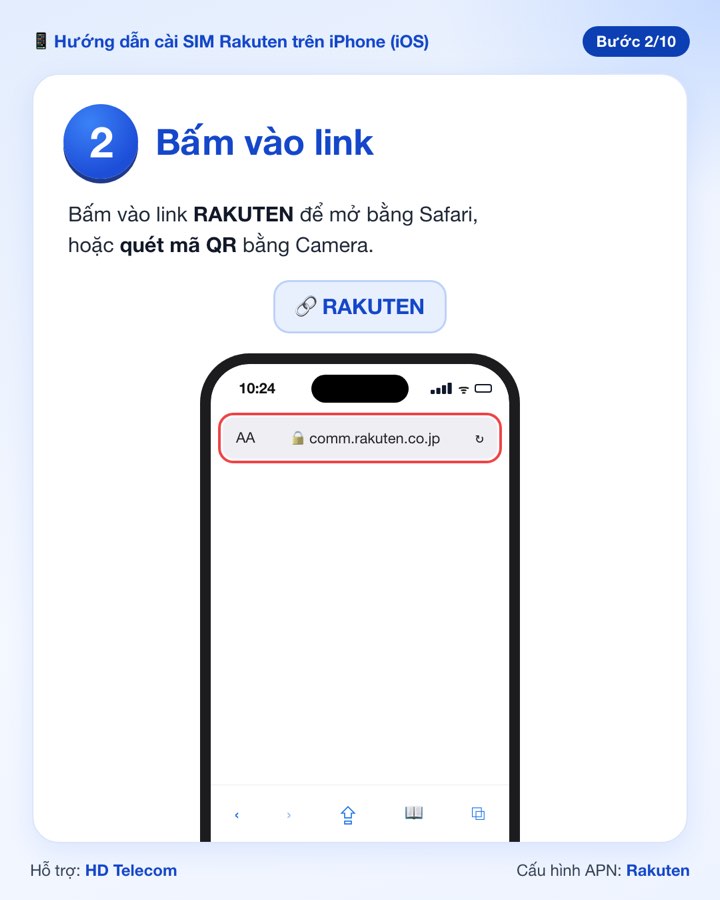
Bấm vào RAKUTEN ở trên để mở bằng Safari, hoặc quét mã QR bằng Camera.
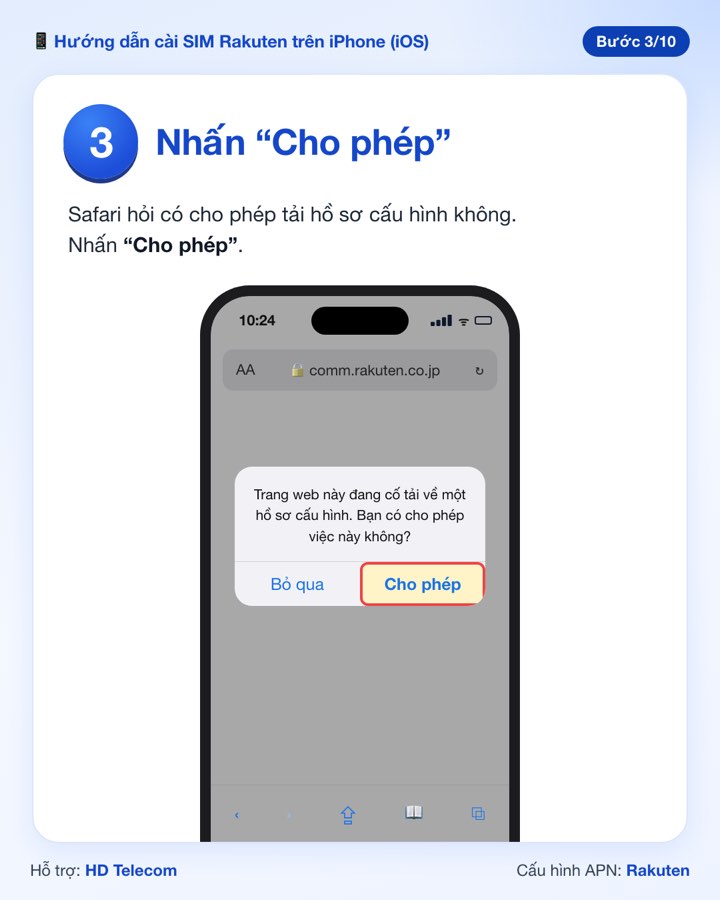
Safari hỏi có cho phép tải hồ sơ cấu hình không: nhấn "Cho phép".
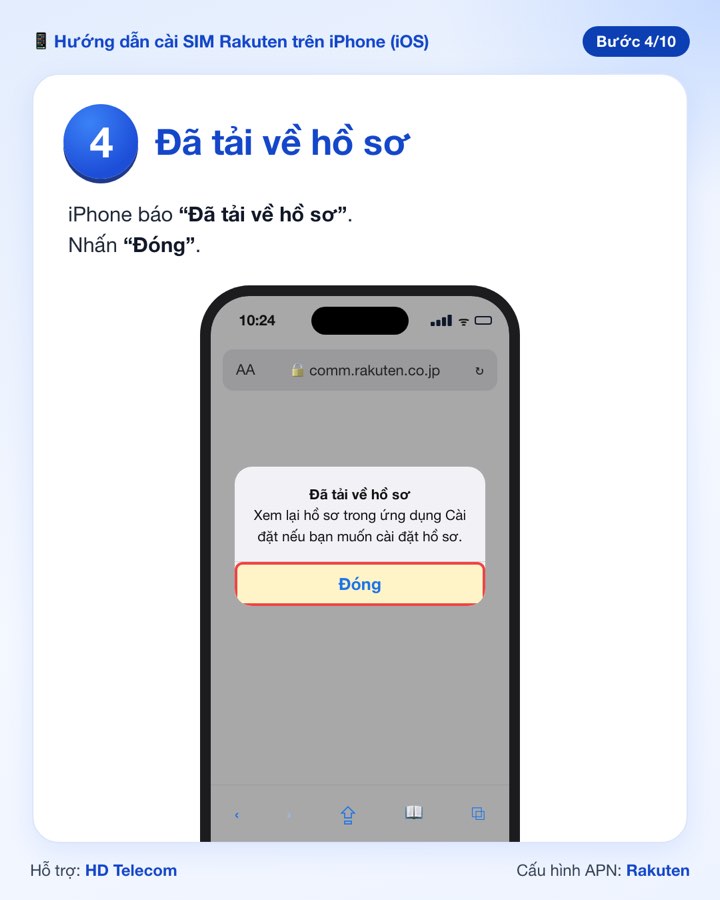
iPhone báo "Đã tải về hồ sơ": nhấn "Đóng".
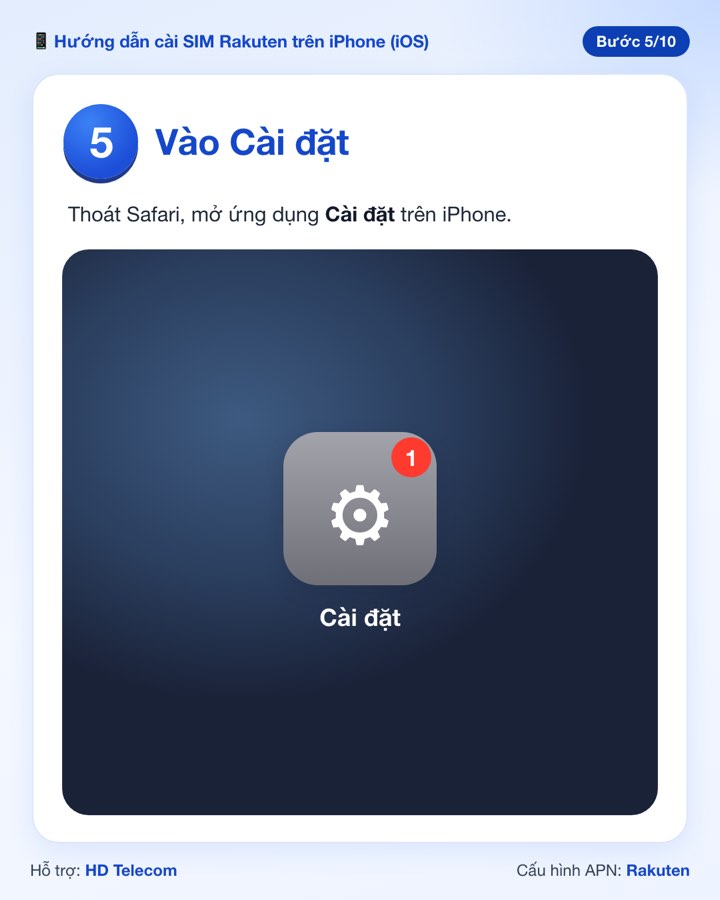
Thoát Safari, mở ứng dụng Cài đặt.
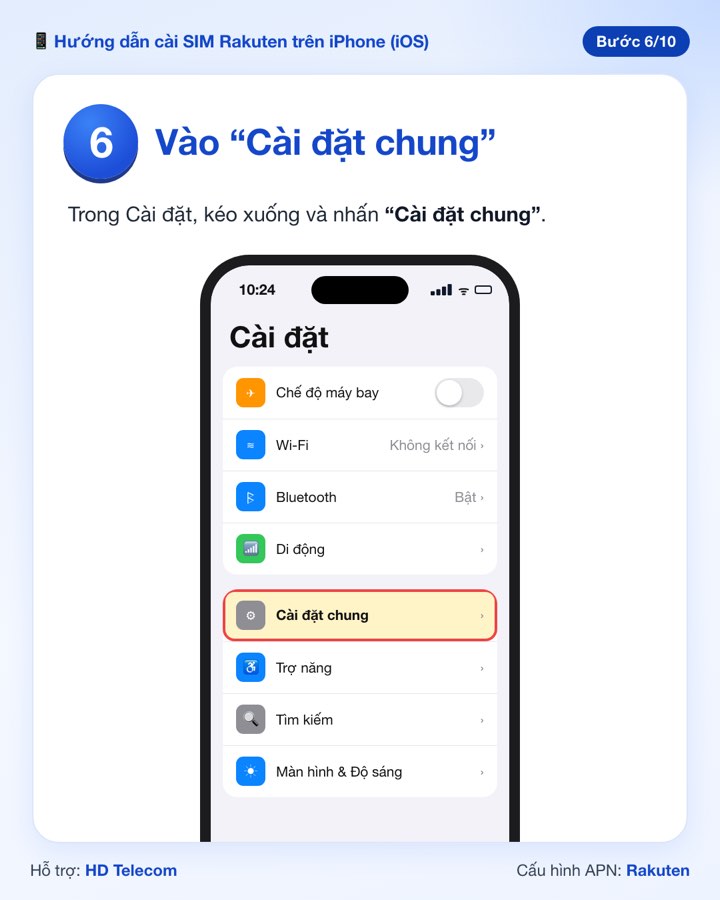
Kéo xuống và nhấn "Cài đặt chung".
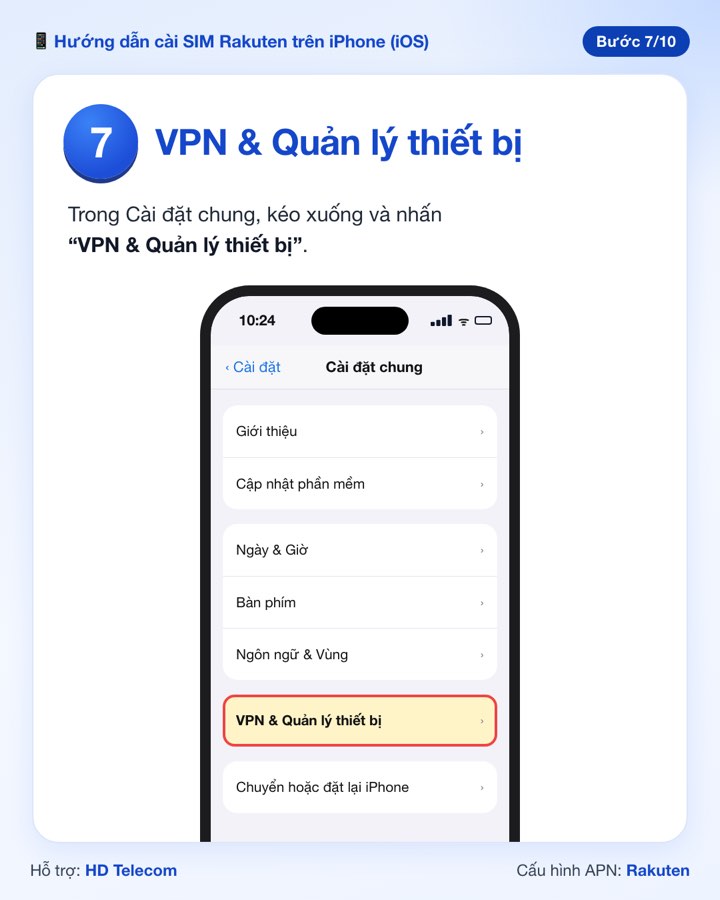
Kéo xuống và nhấn "VPN & Quản lý thiết bị".
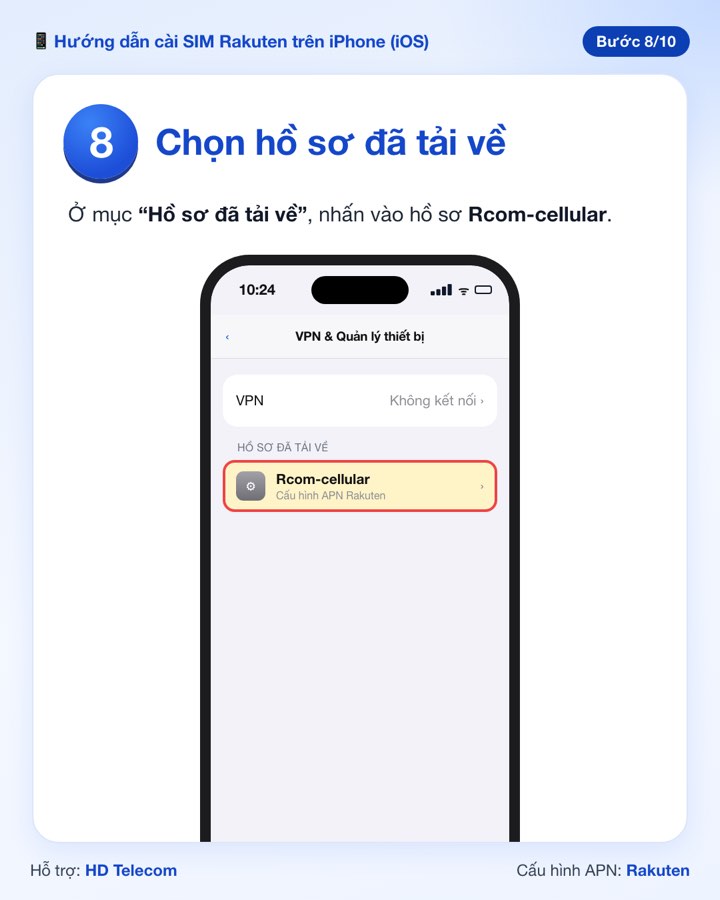
Ở mục "Hồ sơ đã tải về", nhấn vào hồ sơ Rcom-cellular.
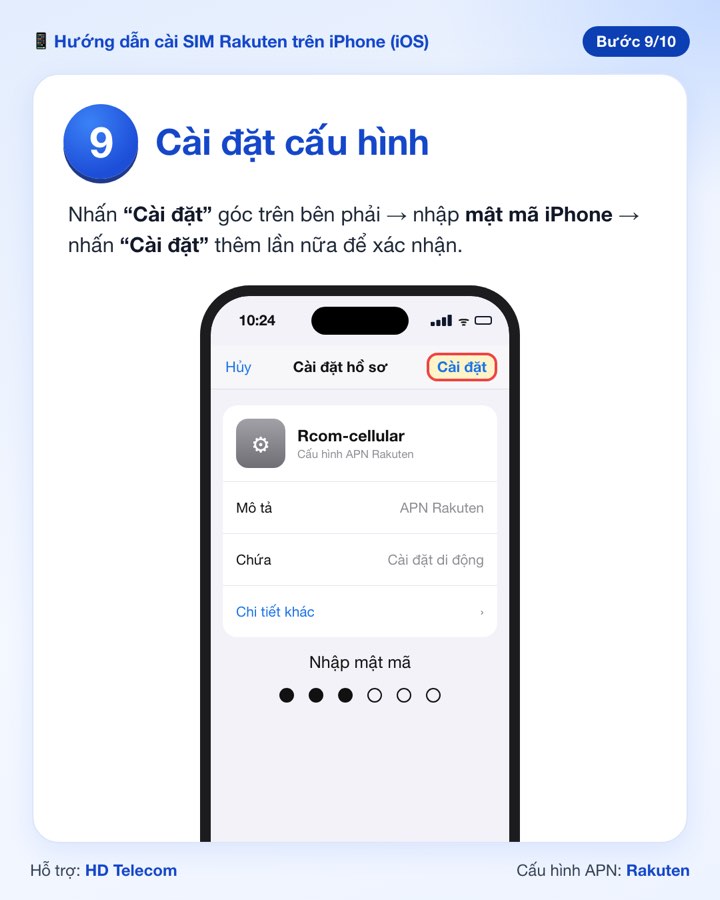
Nhấn "Cài đặt" ở góc trên bên phải, nhập mật mã iPhone, rồi nhấn "Cài đặt" thêm lần nữa để xác nhận.
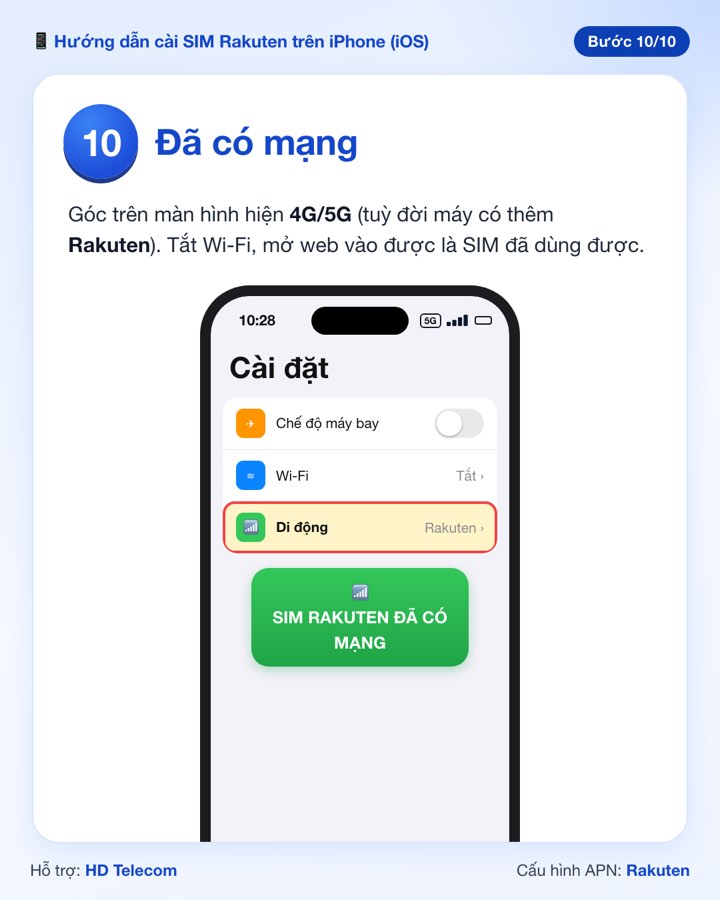
Góc trên màn hình hiện 4G/5G (tuỳ đời iPhone, có máy hiện thêm chữ Rakuten). Tắt Wi-Fi, mở một trang web: vào được là SIM đã dùng được.
SIM trên Android: không cần cài cấu hình
SIM của HD Telecom trên điện thoại Android không cần cài hồ sơ cấu hình hay nhập APN: lắp SIM vào là dùng được.
Lắp SIM theo phần Lắp SIM ở trên, rồi bật máy.
Mở Cài đặt, bật Dữ liệu di động. Tên mục khác nhau tùy hãng máy, thường nằm trong Mạng và Internet, Kết nối hoặc SIM.
Máy có 2 SIM thì chọn SIM HD Telecom làm SIM dùng dữ liệu di động.
Tắt Wi-Fi, mở một trang web: vào được là SIM đã dùng được.
Máy không vào mạng sau khi lắp SIM
Khởi động lại máy.
Bật rồi tắt chế độ máy bay.
iPhone: kiểm tra đã cài hồ sơ cấu hình APN theo hướng dẫn ở trên chưa.
Android: kiểm tra đã bật Dữ liệu di động và chọn đúng SIM dùng dữ liệu chưa.
Kiểm tra máy đã mở khoá mạng chưa: xem Kiểm tra máy.