

Hướng dẫn cài đặt SIM Data SoftBank của HD Telecom
8 tháng 9, 2026
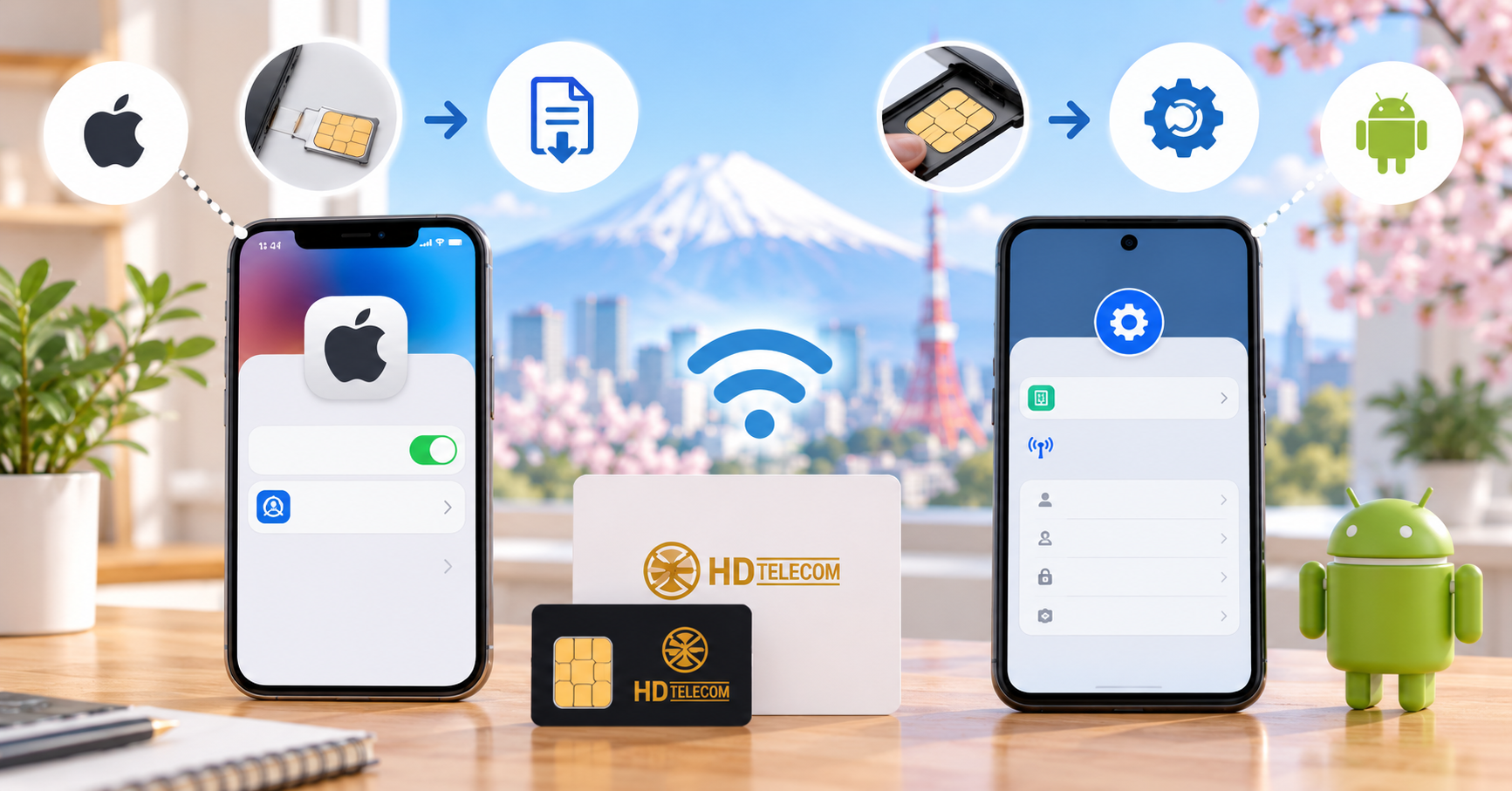
Hướng dẫn cài đặt cấu hình SIM Data SoftBank của HD Telecom
Trả lời nhanh
Với SIM Data SoftBank của HD Telecom, cách cài đặt trên iPhone và Android khác nhau. Nếu bạn dùng iPhone, bạn cần mở link cấu hình http://sim4.me/s1, tải profile SoftBank rồi vào phần Cài đặt để cài cấu hình. Nếu bạn dùng Android, SIM Data SoftBank của HD Telecom thường không cần cài cấu hình gì thêm — chỉ cần lắp SIM vào máy, bật dữ liệu di động và kiểm tra kết nối 4G/5G.
Nói gọn: iPhone cần cài cấu hình; Android chỉ cần lắp SIM là dùng. Trước khi thao tác, hãy đảm bảo điện thoại đã mở khóa mạng, có Wi-Fi để tải cấu hình nếu dùng iPhone, và SIM đã được HD Telecom kích hoạt đúng gói.
Bài này dành cho ai
Bài viết này dành cho khách hàng đã mua hoặc chuẩn bị nhận SIM Data SoftBank của HD Telecom và muốn tự cài đặt để có mạng trên điện thoại. Đặc biệt phù hợp với:
- Người mới sang Nhật, vừa nhận SIM nhưng chưa biết phải cài thế nào.
- Khách dùng iPhone cần tải cấu hình SoftBank để vào mạng.
- Khách dùng Android muốn biết có cần cài APN hay cấu hình gì không.
- Người đã lắp SIM nhưng máy hiện sóng mà chưa vào được Internet.
- Người đặt hộ SIM cho bạn bè, người thân và cần gửi hướng dẫn đơn giản dễ làm theo.
Trường hợp KHÔNG áp dụng
Hướng dẫn này chỉ áp dụng cho SIM Data SoftBank của HD Telecom. Không áp dụng cho các trường hợp sau:
- SIM nghe gọi có số điện thoại Nhật: quy trình kích hoạt và cấu hình có thể khác.
- eSIM: eSIM cần quét mã QR hoặc nhập mã kích hoạt, không giống SIM vật lý.
- SIM Rakuten, Docomo hoặc nhà mạng khác: link cấu hình và cách cài có thể khác.
- Máy bị khóa mạng: nếu điện thoại chưa mở khóa SIM, cài đúng cấu hình vẫn không dùng được.
- SIM chưa được kích hoạt: nếu SIM chưa mở dịch vụ, điện thoại có thể không vào mạng dù cài đúng.
Chuẩn bị trước khi cài đặt
Trước khi bắt đầu, bạn nên kiểm tra nhanh 4 việc sau:
- Điện thoại đã được mở khóa mạng hoặc là máy SIM-free.
- SIM Data SoftBank đã được lắp đúng chiều vào máy.
- Nếu dùng iPhone, điện thoại cần có Wi-Fi để mở link và tải cấu hình.
- Máy còn pin đủ để thao tác, tốt nhất trên 20%.
Hướng dẫn cài đặt trên iPhone
Bước 1: Kết nối iPhone với Wi-Fi
Trước tiên, hãy kết nối iPhone với Wi-Fi. Vì lúc này SIM mới có thể chưa vào mạng được, bạn cần Wi-Fi để mở link và tải cấu hình SoftBank.
Bước 2: Mở link cấu hình
Trên iPhone, mở trình duyệt và truy cập link sau:
Nên mở trực tiếp trên chiếc iPhone cần cài SIM. Không mở link trên máy tính rồi gửi sang máy khác, vì cấu hình cần được tải về đúng thiết bị đang dùng SIM.
Bước 3: Cho phép tải cấu hình
Khi iPhone hiển thị yêu cầu tải hoặc cài đặt cấu hình, hãy chọn:
Cho phép / Allow
Sau đó chờ máy tải xong cấu hình SoftBank.
Bước 4: Vào phần cấu hình đã tải về
Sau khi tải xong, quay lại màn hình chính và vào:
Cài đặt → Đã tải về cấu hình
Nếu không thấy mục này, hãy thử vào lại phần Cài đặt chính, kéo lên gần đầu trang. Mục cấu hình đã tải thường xuất hiện ngay bên dưới tên Apple ID hoặc gần phần thông báo cài đặt.
Bước 5: Cài cấu hình SoftBank
Chọn cấu hình SoftBank vừa tải về, sau đó bấm theo thứ tự:
Cài đặt → Cài đặt → Xong
Nếu iPhone yêu cầu nhập mật mã mở khóa máy, hãy nhập mật mã của bạn để tiếp tục.
Bước 6: Kiểm tra SIM SoftBank trong phần Di động
Sau khi cài cấu hình xong, vào:
Cài đặt → Di động
Kiểm tra xem SIM hoặc eSIM SoftBank đã xuất hiện trong danh sách đường truyền di động chưa.
Bước 7: Bật dữ liệu di động
Trong phần Di động, hãy bật:
Dữ liệu di động
Sau đó chọn SIM SoftBank làm đường truyền dữ liệu chính nếu máy đang dùng nhiều SIM.
Bước 8: Tắt Wi-Fi và kiểm tra 4G/5G
Sau khi chọn SIM SoftBank làm dữ liệu di động, hãy tắt Wi-Fi và mở thử một trang web bất kỳ. Nếu máy vào được mạng bằng 4G/5G, bạn đã cài đặt thành công.
Hướng dẫn sử dụng trên Android
Android không cần cài cấu hình
Với SIM Data SoftBank của HD Telecom trên Android, bạn thường không cần mở link cấu hình và không cần cài thêm profile. Chỉ cần lắp SIM vào máy là có thể dùng được.
Cách làm trên Android
- Tắt nguồn điện thoại Android.
- Lắp SIM Data SoftBank vào khay SIM.
- Bật nguồn điện thoại.
- Chờ máy nhận sóng SoftBank.
- Vào phần SIM / Mạng di động và bật Dữ liệu di động.
- Nếu máy có 2 SIM, chọn SIM SoftBank làm SIM dùng cho Internet.
- Tắt Wi-Fi và mở thử một trang web để kiểm tra kết nối 4G/5G.
Tùy từng dòng máy như Samsung, Google Pixel, OPPO, Xiaomi, tên menu có thể hơi khác nhau, ví dụ:
- Cài đặt → Kết nối → Mạng di động
- Cài đặt → Mạng & Internet → SIM
- Cài đặt → Thẻ SIM & mạng di động
Nhưng nguyên tắc vẫn giống nhau: lắp SIM → bật dữ liệu di động → chọn SIM SoftBank để dùng Internet.
Bảng so sánh nhanh iPhone và Android
| Thiết bị | Có cần cài cấu hình không? | Cách làm chính |
|---|---|---|
| iPhone | Có | Mở http://sim4.me/s1, tải và cài cấu hình SoftBank |
| Android | Không | Lắp SIM, bật dữ liệu di động, chọn SIM SoftBank |
Lỗi thường gặp và cách xử lý
1. iPhone đã lắp SIM nhưng không vào mạng
Nguyên nhân thường gặp nhất là bạn chưa cài cấu hình SoftBank. Hãy kết nối Wi-Fi, mở http://sim4.me/s1 trên iPhone và làm lại các bước cài cấu hình.
2. Đã tải cấu hình nhưng chưa bấm cài đặt
Nhiều người chỉ tải profile về nhưng quên vào phần Cài đặt để cài. Sau khi tải xong, bắt buộc phải vào:
Cài đặt → Đã tải về cấu hình → Cài đặt
Nếu chỉ tải mà chưa cài, SIM vẫn có thể không vào mạng.
3. Máy có 2 SIM nhưng chọn nhầm SIM dùng data
Nếu điện thoại có cả SIM Việt Nam và SIM SoftBank, máy có thể vẫn đang dùng SIM cũ làm dữ liệu di động. Hãy vào phần Di động hoặc SIM và chọn SoftBank làm đường truyền dữ liệu chính.
4. Quên tắt Wi-Fi khi kiểm tra
Khi Wi-Fi vẫn bật, bạn có thể tưởng SIM đã dùng được nhưng thực ra máy đang vào mạng bằng Wi-Fi. Sau khi cài xong, hãy tắt Wi-Fi rồi thử mở web bằng 4G/5G.
5. Android lắp SIM nhưng vẫn chưa có mạng
Với Android, thông thường không cần cài gì. Nếu đã lắp SIM nhưng chưa vào mạng, hãy thử:
- Khởi động lại máy.
- Kiểm tra đã bật dữ liệu di động chưa.
- Kiểm tra đã chọn SIM SoftBank làm SIM dùng Internet chưa.
- Thử tháo SIM ra và lắp lại đúng chiều.
- Kiểm tra máy có bị khóa mạng hay không.
6. Máy hiện sóng nhưng không vào được Internet
Trường hợp này thường xảy ra khi cấu hình chưa đúng, máy chưa nhận dữ liệu di động, hoặc SIM chưa được kích hoạt. Với iPhone, hãy kiểm tra lại profile SoftBank. Với Android, hãy khởi động lại máy và kiểm tra phần dữ liệu di động.
7. Máy báo không có SIM hoặc không có dịch vụ
Hãy kiểm tra lại xem SIM đã được lắp đúng chiều chưa, khay SIM có bị lệch không, hoặc máy có hỗ trợ SIM của Nhật không. Nếu máy mua từ nhà mạng khác và chưa mở khóa, bạn cần mở khóa SIM trước khi dùng.
Khi nào cần liên hệ HD Telecom?
Bạn nên liên hệ bộ phận hỗ trợ nếu đã thử các bước trên nhưng vẫn gặp một trong các tình huống sau:
- iPhone đã cài cấu hình SoftBank nhưng vẫn không vào được mạng.
- Android đã lắp SIM, bật dữ liệu di động, khởi động lại nhưng vẫn không có 4G/5G.
- Máy báo “Không có SIM” hoặc “Không có dịch vụ”.
- Bạn không chắc máy có bị khóa mạng hay không.
- Bạn cài nhầm cấu hình hoặc muốn kiểm tra lại đúng loại SIM.
Khi liên hệ hỗ trợ, hãy gửi kèm các thông tin sau để được xử lý nhanh hơn:
- Họ tên người đặt hàng.
- Mã đơn hàng nếu có.
- Loại máy đang dùng: iPhone, Samsung, Pixel, OPPO, Xiaomi...
- Ảnh màn hình phần cài đặt SIM hoặc lỗi đang hiển thị.
- Ảnh mặt trước của SIM hoặc thông tin gói bạn đã mua.
Câu hỏi thường gặp
SIM Data SoftBank của HD Telecom có dùng được trên iPhone không?
Có. Nhưng với iPhone, bạn cần tải và cài cấu hình SoftBank qua link http://sim4.me/s1 thì máy mới vào mạng ổn định.
SIM Data SoftBank của HD Telecom có dùng được trên Android không?
Có. Với Android, thông thường bạn chỉ cần lắp SIM vào máy, bật dữ liệu di động và chọn SIM SoftBank để dùng Internet. Không cần cài cấu hình từ link.
Android có cần mở link http://sim4.me/s1 không?
Không cần trong đa số trường hợp. Link cấu hình chủ yếu dùng cho iPhone. Với Android, hãy lắp SIM và kiểm tra kết nối trực tiếp.
Tôi có cần Wi-Fi khi cài SIM không?
Nếu dùng iPhone, cần Wi-Fi để tải cấu hình ban đầu. Nếu dùng Android, thường không cần Wi-Fi để cài cấu hình, nhưng có Wi-Fi vẫn tiện hơn trong lúc kiểm tra hoặc liên hệ hỗ trợ.
Cài xong có cần khởi động lại máy không?
Nên khởi động lại máy nếu sau khi cài xong vẫn chưa vào được mạng. Đây là thao tác đơn giản nhưng xử lý được nhiều lỗi nhận SIM và nhận cấu hình.
SIM Data có gọi điện hoặc nhận SMS được không?
SIM Data chủ yếu dùng để truy cập Internet. Nếu bạn cần số điện thoại Nhật để gọi, nhận SMS, mở ngân hàng, đăng ký PayPay hoặc làm thủ tục hành chính, hãy chọn SIM nghe gọi có số điện thoại Nhật.
Đã cài đúng nhưng tốc độ chậm thì sao?
Tốc độ mạng có thể phụ thuộc vào khu vực, thời điểm sử dụng, sóng trong nhà, loại máy và tình trạng gói cước. Hãy thử di chuyển gần cửa sổ, bật/tắt chế độ máy bay, khởi động lại máy rồi kiểm tra lại.
Kết luận
Với SIM Data SoftBank của HD Telecom, hãy nhớ quy tắc đơn giản: iPhone cần cài cấu hình qua link http://sim4.me/s1, Android thì không cần cài gì thêm, chỉ cần lắp SIM là dùng. Sau khi cài xong, hãy bật dữ liệu di động, chọn đúng SIM SoftBank và tắt Wi-Fi để kiểm tra kết nối 4G/5G.
Nếu bạn vẫn chưa vào được mạng sau khi làm đúng hướng dẫn, hãy liên hệ HD Telecom và gửi kèm ảnh màn hình lỗi, loại máy, mã đơn hàng để được kiểm tra nhanh hơn.
HD TELECOM
Tìm gói phù hợp cùng HD Telecom
SIM, eSIM và Pocket WiFi — chính hãng, giá tốt, hỗ trợ 24/7.