

HD Telecom SoftBank 数据 SIM 设置指南|iPhone・Android
2026年9月8日
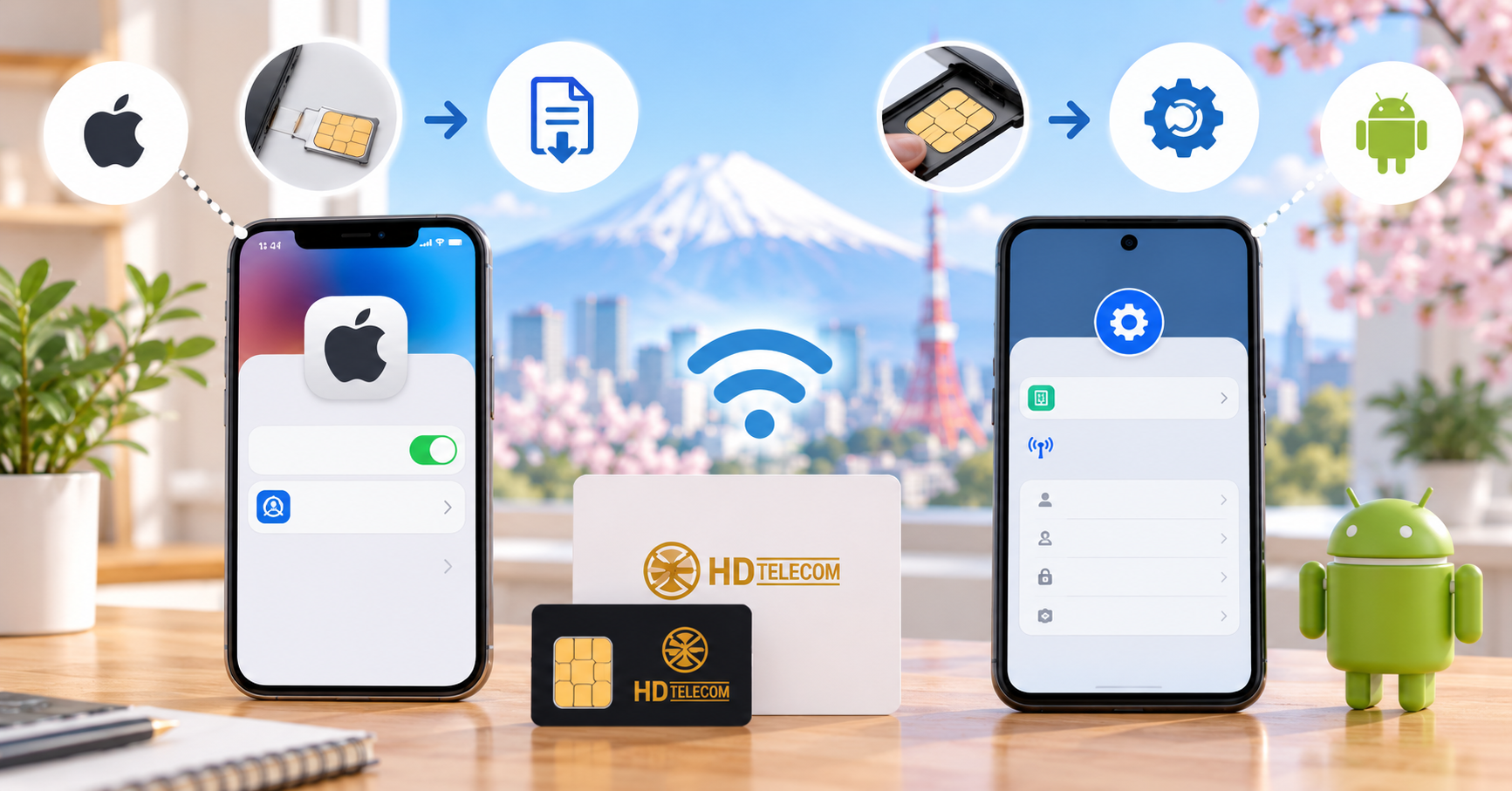
HD Telecom SoftBank 数据 SIM 设置指南|iPhone・Android
快速说明
收到 HD Telecom 的 SoftBank 数据 SIM 后,你需要先把 SIM 卡插入手机,确认手机有信号,然后设置网络配置文件或 APN。iPhone 需要下载并安装配置文件,Android 需要手动输入 APN。
如果使用 iPhone,请用 Safari 打开以下链接:
如果使用 Android,请输入以下 APN:
| 项目 | 填写内容 |
|---|---|
| 名称 | softbank |
| APN | plus.4g |
| 用户名 | plus |
| 密码 | 4g |
| 身份验证类型 | 留空 |
注意:所有内容都要用小写。只要输错一个字符,手机可能会显示有信号,但无法连接互联网。
这篇文章适合谁
- 你刚收到 HD Telecom 的 SoftBank 数据 SIM。
- 你已经插入 SIM,但无法上网。
- 手机显示 SoftBank 信号,但 Safari 或 Chrome 打不开网页。
- 你使用 iPhone,需要安装配置文件。
- 你使用 Android,需要手动输入 APN。
- 你刚到日本,不熟悉日本 SIM 卡的设置方法。
不适用的情况
- eSIM:eSIM 使用二维码安装,流程不同。
- 语音 SIM:带日本电话号码的 SIM 可能需要身份验证和不同的开通流程。
- Pocket WiFi:只需要打开设备,用 SSID 和密码连接。
- 手机有 SIM 锁:即使 APN 正确,也可能无法使用。
- 其他公司的 SIM:不同供应商的 APN 和配置文件不同,不能混用。
设置前需要准备
- HD Telecom SoftBank 数据 SIM。
- 已经解锁、可以使用日本 SIM 的手机。
- 取卡针。
- WiFi 连接。
- iPhone 配置文件链接或 Android APN 信息。
- SIM 随附的设置说明书。
iPhone 需要 WiFi 来下载配置文件。Android 不需要下载配置文件,但建议用 WiFi 或另一台设备打开本指南,方便对照输入 APN。
iPhone 设置方法
步骤 1:插入 SIM 卡
- 关闭 iPhone 电源。
- 用取卡针打开 SIM 卡槽。
- 按正确方向插入 SoftBank 数据 SIM。
- 打开 iPhone。
- 等待 1–3 分钟,让手机识别网络。
如果看到信号格或 SoftBank 网络名称,请继续下一步。
步骤 2:删除旧配置文件
如果你的 iPhone 以前使用过其他日本数据 SIM,手机里可能还保留着旧的配置文件。旧配置文件可能会导致新 SIM 无法上网。
- 打开设置。
- 进入通用。
- 打开VPN 与设备管理。
- 如果看到旧 SIM 的配置文件,请点进去。
- 点击移除配置文件。
- 输入手机密码。
- 重启 iPhone。
步骤 3:下载 SoftBank 配置文件
- 连接 WiFi。
- 打开 Safari。
- 打开:iPhone 用 SoftBank 配置文件。
- 当 iPhone 询问是否允许下载时,点击允许。
- 下载完成后,回到设置。
建议一定用 Safari 打开。如果你在 Facebook、Zalo、LINE 或 Chrome 中打开后看不到安装界面,请复制链接到 Safari 再打开。
步骤 4:安装配置文件
- 打开设置。
- 点击页面上方的已下载描述文件。
- 点击安装。
- 输入 iPhone 密码。
- 再次点击安装确认。
- 点击完成。
- 重启 iPhone。
步骤 5:开启移动数据并测试
- 打开设置。
- 选择蜂窝网络或移动数据。
- 开启移动数据。
- 关闭 WiFi,用 SIM 数据测试。
- 打开 Safari 或 Chrome,访问任意网页。
如果网页可以打开,说明设置完成。
Android 设置方法
Android 不需要下载配置文件。你只需要进入 APN 设置。如果手机里已经有名为 SOFTBANK 4G 的接入点,请先选择它测试网络。如果没有,请新建 APN。
步骤 1:打开 APN 设置
- Samsung:设置 → 连接 → 移动网络 → 接入点名称。
- Google Pixel:设置 → 网络和互联网 → SIM → 接入点名称。
- OPPO / Realme:设置 → 移动网络 → SIM → 接入点名称。
- Xiaomi:设置 → SIM 卡与移动网络 → 选择 SIM → 接入点名称。
步骤 2:选择或新建 APN
如果看到 SOFTBANK 4G,先选择它并测试是否能上网。
如果没有,请点击 + 或新增 APN,然后输入:
| 项目 | 填写内容 |
|---|---|
| 名称 | softbank |
| APN | plus.4g |
| 用户名 | plus |
| 密码 | 4g |
| 身份验证类型 | 留空 |
步骤 3:保存并使用 APN
- 输入完成后点击保存。
- 回到 APN 列表。
- 选择刚刚创建的 APN。
- 关闭 WiFi。
- 开启移动数据。
- 打开再关闭一次飞行模式。
- 如果仍然不能上网,请重启手机。
手机有信号但不能上网怎么办
- 确认移动数据已经打开。
- 确认飞行模式已经关闭。
- 确认 HD Telecom 的 SIM 被选为移动数据 SIM。
- 确认 APN 是
plus.4g。 - 确认用户名是
plus。 - 确认密码是
4g。 - 确认所有内容都是小写。
- iPhone 请确认没有旧配置文件残留。
- Android 请确认已经选择新建的 APN。
检查完成后,请再次重启手机。
手机完全没有信号怎么办
如果手机完全没有信号,通常不是 APN 的问题,而可能是 SIM 卡、手机、SIM 锁或信号覆盖问题。
- 取出 SIM 后重新插入。
- 检查 SIM 芯片是否有划痕或损坏。
- 重启手机。
- 把 SIM 放到另一台手机测试。
- 确认手机是否已经解除 SIM 锁。
- 移动到窗边或更开阔的地方。
常见错误
- iPhone 没有删除旧配置文件。
- iPhone 用 Chrome 或聊天软件打开配置文件链接,而不是 Safari。
- Android APN 输入错误。
- 双 SIM 手机选错了移动数据 SIM。
- 手机没有解除 SIM 锁。
- 误以为数据 SIM 有日本电话号码和短信功能。
什么时候需要联系支持
如果你已经正确输入 APN 但仍然不能上网,iPhone 下载后看不到配置文件,Android 无法新增 APN,或者插入 SIM 后完全没有信号,请联系 HD Telecom。
联系时请提供姓名、订单号、手机型号、APN/配置文件设置截图,以及错误画面截图。这样客服可以更快帮你确认问题。
参考资料
- Apple Support — iPhone/iPad 配置文件的安装与删除方法。
- SoftBank Support — APN 与移动数据连接设置。
- HD Telecom 随 SIM 提供的设置说明。
HD TELECOM
与 HD TELECOM 一起找到合适的套餐
SIM、eSIM 与随身 WiFi — 正品保障、价格实惠、24 小时支持。