

HD Telecom Rakuten MVNO 데이터 SIM APN 설정 방법
2026년 9월 8일
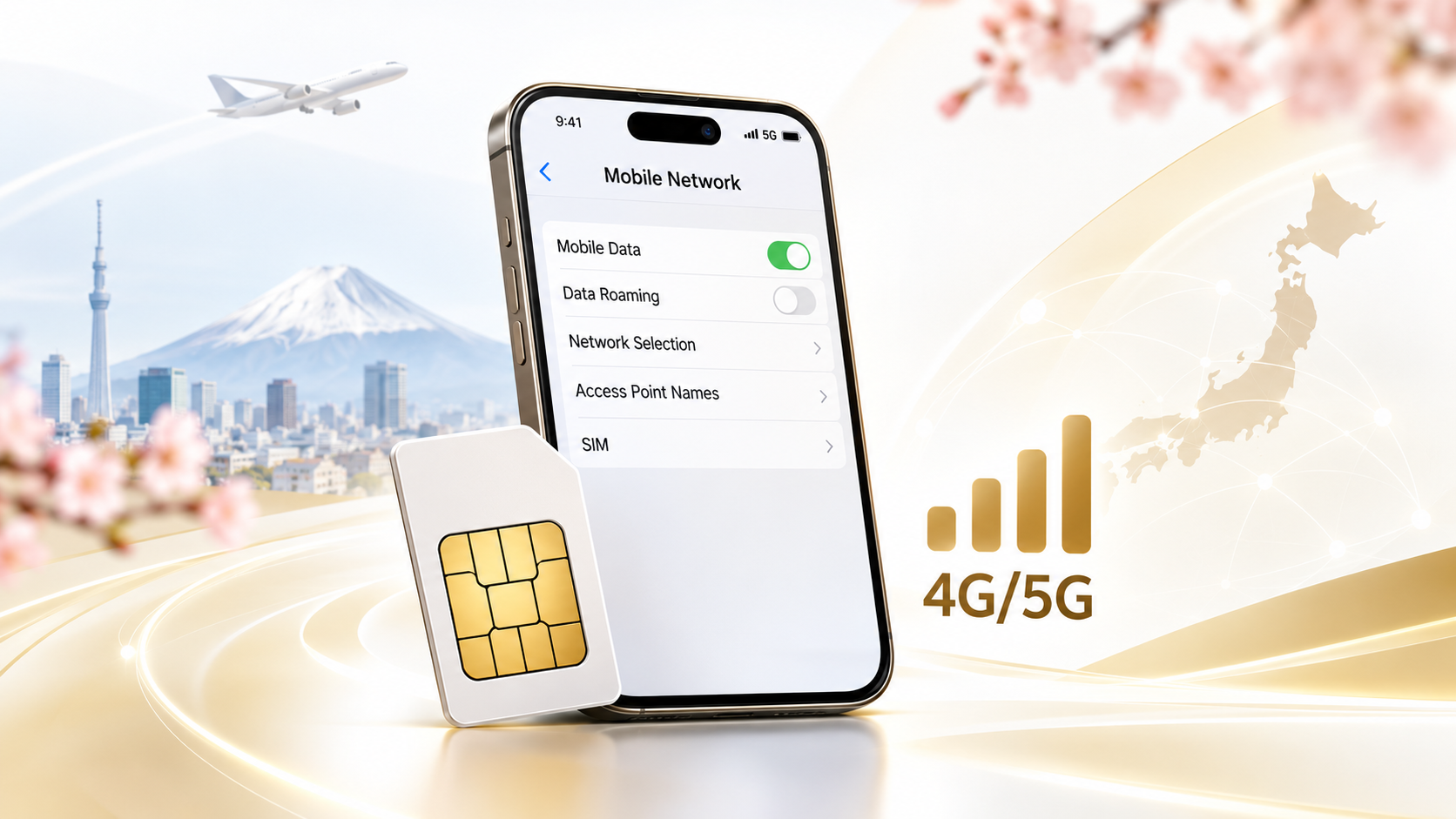
HD Telecom Rakuten MVNO 데이터 SIM APN 설정 방법
빠른 답변
HD Telecom의 Rakuten MVNO 데이터 SIM을 사용하려면 올바른 APN 설정이 필요합니다. iPhone을 사용하는 경우 Safari에서 공식 링크를 열거나 설정용 QR 코드를 이용해 프로파일을 설치합니다. Android를 사용하는 경우 APN을 직접 입력해야 합니다. 주요 설정값은 APN: p.rcomm.jp, Username: aaa, Password: 0000, APN Protocol: IPv4입니다.
간단히 말하면, iPhone은 프로파일 설치, Android는 APN 수동 입력입니다. 설정 후 모바일 데이터를 켜고, Rakuten SIM을 인터넷용 SIM으로 선택한 뒤, Wi-Fi를 끄고 4G/5G 연결을 확인하세요.
이 글이 필요한 사람
이 글은 HD Telecom Rakuten MVNO 데이터 SIM을 사용 중이거나 곧 사용할 고객이 직접 휴대폰에서 인터넷 설정을 하기 위한 안내입니다.
- Rakuten MVNO SIM을 받았지만, 휴대폰에 넣어도 인터넷이 되지 않는 분.
- iPhone에서 Rakuten MVNO APN 프로파일을 설치해야 하는 분.
- Android에서 APN을 수동 입력해야 하는 분.
- 신호는 잡히지만 인터넷에 접속할 수 없는 분.
- 친구나 가족 대신 SIM을 주문했고, 이해하기 쉬운 안내문을 보내고 싶은 분.
적용되지 않는 경우
이 안내는 HD Telecom의 Rakuten MVNO 데이터 SIM에만 적용됩니다. 아래의 경우에는 해당되지 않습니다.
- SoftBank 데이터 SIM: 설정값이 다르며 Rakuten MVNO APN을 사용하지 않습니다.
- 일본 전화번호가 있는 음성 SIM: 개통 절차와 본인확인 과정이 다를 수 있습니다.
- eSIM: eSIM은 QR 코드 활성화가 필요하며 물리 SIM과 완전히 같지 않습니다.
- HD Telecom이 제공하지 않은 Rakuten SIM 또는 다른 회사 SIM: APN 설정값이 다를 수 있습니다.
- SIM 잠금이 걸린 휴대폰: APN을 정확히 입력해도 사용할 수 없을 수 있습니다.
설정 전 준비 사항
APN 설정 전에 아래 사항을 확인하세요.
- SIM이 휴대폰에 올바른 방향으로 삽입되어 있는지 확인합니다.
- 휴대폰이 SIM-free 또는 SIM 잠금 해제 상태인지 확인합니다.
- SIM이 HD Telecom에서 정상적으로 활성화되었는지 확인합니다.
- iPhone을 사용하는 경우 프로파일 다운로드를 위해 Wi-Fi에 연결합니다.
- Android를 사용하는 경우 APN 정보를 한 글자도 틀리지 않게 입력할 준비를 합니다.
iPhone에서 Rakuten MVNO APN 설정하는 방법
iPhone에서 Rakuten MVNO SIM을 사용하려면 Rcom-cellular APN 프로파일을 설치해야 합니다. 설치 방법은 QR 코드와 직접 링크 두 가지입니다.
방법 1: QR 코드로 설정
1단계: iPhone을 인터넷에 연결
iPhone을 Wi-Fi 또는 사용 가능한 인터넷에 연결하세요. 새 SIM은 아직 인터넷이 되지 않을 수 있으므로 Wi-Fi가 가장 안정적입니다.
2단계: Safari를 기본 브라우저로 사용
iPhone에서 아래로 이동합니다.
설정 → Safari
프로파일을 열 때는 Safari를 사용하세요. iPhone에서 프로파일을 설치할 때는 Chrome보다 Safari 사용을 권장합니다.
3단계: 설정용 QR 코드 스캔
HD Telecom에서 제공한 Rakuten MVNO 설정용 QR 코드를 iPhone 카메라로 스캔합니다.
스캔 후 iPhone이 설정 파일을 열거나 프로파일 다운로드 안내를 표시합니다.
4단계: 프로파일 다운로드 허용
iPhone에서 프로파일 다운로드를 허용할지 묻는 화면이 나오면 다음을 선택하세요.
허용 / Allow
설정 파일 다운로드가 완료될 때까지 기다립니다.
5단계: VPN 및 기기 관리에서 프로파일 설치
다운로드가 끝나면 아래로 이동합니다.
설정 → 일반 → VPN 및 기기 관리
다음을 선택합니다.
Rcom MVNO iPhone用プロファイル
그다음 아래 순서대로 누릅니다.
설치 → 설치 → 완료
iPhone에서 잠금 해제 비밀번호를 요구하면 기기 비밀번호를 입력하세요.
방법 2: 직접 링크로 설정
QR 코드를 스캔할 수 없다면 iPhone의 Safari에서 아래 설정 링크를 직접 여세요.
https://comm.rakuten.co.jp/houjin/mobile/common/apn_setting/Rcom-cellular.mobileconfig
링크를 열면 iPhone이 프로파일을 다운로드합니다. 이후 아래 단계로 진행합니다.
- 설정을 엽니다.
- 일반을 선택합니다.
- VPN 및 기기 관리를 선택합니다.
- Rcom MVNO iPhone用プロファイル을 선택합니다.
- 설치를 누릅니다.
- 확인 화면이 나오면 다시 설치를 누릅니다.
- 완료를 누릅니다.
중요: 링크는 Safari로 여세요. Chrome을 기본 브라우저로 사용하면 mobileconfig 파일이 올바르게 처리되지 않을 수 있습니다.
iPhone 설정 후 확인
Rakuten MVNO 프로파일 설치 후 아래 순서대로 연결을 확인하세요.
- 설정 → 셀룰러로 이동합니다.
- 모바일 데이터를 켭니다.
- 여러 SIM을 사용하는 경우 Rakuten SIM을 데이터 회선으로 선택합니다.
- Wi-Fi를 끕니다.
- 웹사이트를 열어 4G/5G로 접속되는지 확인합니다.
Android에서 Rakuten MVNO APN 설정하는 방법
Android에서는 일반적으로 iPhone처럼 설정 링크로 APN을 설치하지 않습니다. Rakuten MVNO APN 정보를 수동으로 입력해야 합니다.
Rakuten MVNO APN 설정 정보
| 항목 | 입력 내용 |
|---|---|
| 이름 / Name | Rakuten MVNO |
| APN | p.rcomm.jp |
| 사용자 이름 / Username | aaa |
| 비밀번호 / Password | 0000 |
| 인증 방식 / Authentication | 없음 |
| APN 프로토콜 / APN Protocol | IPv4 |
| 기타 항목 | 기본값 유지 |
Android APN 설정 단계
1단계: 설정 열기
Android 휴대폰에서 아래를 엽니다.
설정 / Settings
2단계: 연결 또는 네트워크 및 인터넷 선택
휴대폰 모델에 따라 아래와 비슷한 메뉴를 선택합니다.
- 연결 / Connections
- 네트워크 및 인터넷 / Network & Internet
- SIM 및 모바일 네트워크
- SIM 카드 및 모바일 네트워크
3단계: 모바일 네트워크 선택
아래 항목 또는 비슷한 메뉴를 엽니다.
모바일 네트워크 / Mobile Networks
4단계: 액세스 포인트 이름 APN 선택
아래를 누릅니다.
액세스 포인트 이름 / Access Point Names / APN
기존 APN 목록이 표시됩니다.
5단계: 새 APN 추가
아래를 누릅니다.
+ / 추가 / Add
또는 새 APN 추가를 선택합니다.
6단계: APN 정보 입력
아래 정보를 정확히 입력하세요.
- 이름: Rakuten MVNO
- APN: p.rcomm.jp
- 사용자 이름: aaa
- 비밀번호: 0000
- 인증 방식: 없음
- APN 프로토콜: IPv4
- 기타 항목: 기본값 유지
입력 후 아래를 누릅니다.
저장 / Save
7단계: 만든 APN 선택
APN 목록으로 돌아가 새로 만든 APN을 선택합니다.
Rakuten MVNO
이 APN을 선택하지 않으면 휴대폰이 기존 설정을 계속 사용해 인터넷에 연결되지 않을 수 있습니다.
8단계: 모바일 데이터 켜기
아래를 켭니다.
모바일 데이터 / Mobile Data
2개의 SIM을 사용하는 경우 Rakuten SIM을 인터넷용 SIM으로 선택하세요.
9단계: 재부팅 후 연결 확인
APN 설정 후 Wi-Fi를 끄고 웹사이트를 열어 보세요. 인터넷이 연결되지 않으면 휴대폰을 재부팅한 뒤 다시 확인합니다.
iPhone과 Android 비교
| 기기 | Rakuten MVNO 설정 방법 | 주의할 점 |
|---|---|---|
| iPhone | Safari 링크 또는 QR 코드로 Rcom-cellular 프로파일 설치 | Safari를 사용하고 Chrome으로 설정 파일을 열지 않기 |
| Android | APN 수동 입력 | APN p.rcomm.jp, username aaa, password 0000을 정확히 입력 |
자주 발생하는 오류와 해결 방법
1. iPhone에서 Chrome으로 링크를 열어 프로파일 설치가 안 됨
iPhone에서는 설정 링크를 Safari로 열어야 합니다. Chrome이 기본 브라우저라면 Safari로 다시 열어 보세요.
2. 프로파일을 다운로드했지만 VPN 및 기기 관리에서 설치하지 않음
설정 파일을 다운로드했다고 끝난 것이 아닙니다. 아래로 이동해야 합니다.
설정 → 일반 → VPN 및 기기 관리
그다음 Rcom MVNO iPhone用プロファイル을 선택하고 설치하세요.
3. Android에서 APN을 잘못 입력함
APN은 반드시 아래와 같아야 합니다.
p.rcomm.jp
공백을 넣거나, 대문자로 쓰거나, 점을 잘못 입력하지 마세요. 한 글자만 틀려도 인터넷이 되지 않을 수 있습니다.
4. 사용자 이름 또는 비밀번호를 잘못 입력함
입력값은 아래와 같습니다.
- Username: aaa
- Password: 0000
숫자 0과 알파벳 O를 혼동하지 않도록 주의하세요. 비밀번호는 숫자 0 네 개입니다.
5. 새로 만든 APN을 선택하지 않음
새 APN을 저장한 뒤 APN 목록으로 돌아가 Rakuten MVNO를 선택해야 합니다. 만들기만 하고 선택하지 않으면 설정이 활성화되지 않을 수 있습니다.
6. 듀얼 SIM에서 잘못된 SIM을 데이터용으로 선택함
2개의 SIM을 사용하는 경우 SIM 또는 모바일 네트워크 설정에서 Rakuten SIM을 모바일 데이터용으로 선택하세요.
7. 모바일 데이터가 꺼져 있음
APN 또는 프로파일 설정 후에도 모바일 데이터를 켜야 합니다. 비행기 모드가 켜져 있다면 먼저 끄세요.
8. Wi-Fi를 켠 상태로 테스트함
Wi-Fi가 켜져 있으면 SIM이 아니라 Wi-Fi로 인터넷을 사용하는 것일 수 있습니다. Wi-Fi를 끄고 4G/5G로 웹사이트를 열어 확인하세요.
9. 휴대폰이 SIM 잠금 상태이거나 일본 SIM을 지원하지 않음
SIM 잠금이 걸린 휴대폰은 APN을 정확히 설정해도 신호를 잡지 못하거나 인터넷이 되지 않을 수 있습니다. 휴대폰이 SIM-free 또는 잠금 해제 상태인지 확인하세요.
HD Telecom에 문의해야 하는 경우
아래 상황이라면 HD Telecom 지원팀에 문의하세요.
- iPhone에 Rcom MVNO 프로파일을 설치했지만 인터넷이 되지 않습니다.
- Android에서 APN p.rcomm.jp 를 정확히 입력했지만 인터넷이 되지 않습니다.
- 휴대폰에 “SIM 없음” 또는 “서비스 없음”이 표시됩니다.
- 신호는 있지만 4G/5G 아이콘이 표시되지 않습니다.
- Android에서 APN 메뉴를 찾을 수 없습니다.
- 휴대폰이 SIM 잠금 상태인지 확실하지 않습니다.
문의할 때 아래 정보를 함께 보내면 더 빠르게 확인할 수 있습니다.
- 주문자 이름.
- 주문번호가 있으면 주문번호.
- 사용 중인 SIM 종류: Rakuten MVNO.
- 휴대폰 모델: iPhone, Samsung, Google Pixel, OPPO, Xiaomi 등.
- APN 설정 화면 또는 셀룰러/SIM 설정 화면 캡처.
- 오류 화면이 있다면 해당 캡처.
자주 묻는 질문
HD Telecom의 Rakuten MVNO SIM은 iPhone에서 사용할 수 있나요?
네. iPhone에서는 QR 코드 또는 Safari 설정 링크로 Rcom-cellular APN 프로파일을 설치해야 합니다.
iPhone 설정 링크는 무엇인가요?
iPhone 설정 링크는 아래와 같습니다.
https://comm.rakuten.co.jp/houjin/mobile/common/apn_setting/Rcom-cellular.mobileconfig
이 링크는 SIM을 사용할 iPhone의 Safari에서 열어 주세요.
Android도 iPhone과 같은 링크로 설정하나요?
아니요. Android는 일반적으로 iPhone용 mobileconfig 파일로 APN을 설정하지 않습니다. 액세스 포인트 이름 화면에서 APN을 직접 입력해야 합니다.
Android용 Rakuten MVNO APN은 무엇인가요?
주요 설정값은 아래와 같습니다.
- APN: p.rcomm.jp
- Username: aaa
- Password: 0000
- Authentication: 없음
- APN Protocol: IPv4
설정 후 재부팅해야 하나요?
설정 후에도 인터넷이 되지 않으면 재부팅을 권장합니다. 많은 Android 기기는 재부팅 후 새 APN이 정상적으로 적용됩니다.
신호는 있는데 인터넷이 안 되는 이유는 무엇인가요?
APN이 틀렸거나, 새로 만든 APN을 선택하지 않았거나, 모바일 데이터가 꺼져 있거나, 다른 SIM이 데이터용으로 선택되어 있을 수 있습니다. 각 단계를 다시 확인하세요.
설정할 때 Wi-Fi가 필요한가요?
iPhone은 프로파일 다운로드를 위해 Wi-Fi가 있으면 좋습니다. Android는 APN 입력 자체에는 Wi-Fi가 필수는 아니지만, 이 가이드를 열거나 지원팀에 문의할 때 있으면 편리합니다.
Rakuten MVNO 데이터 SIM으로 전화나 SMS를 사용할 수 있나요?
데이터 SIM은 주로 인터넷용입니다. 전화, SMS, 은행 등록, PayPay, 행정 절차 등에 일본 전화번호가 필요하다면 일본 전화번호가 있는 음성 SIM을 선택하세요.
결론
HD Telecom Rakuten MVNO 데이터 SIM은 다음 원칙만 기억하면 됩니다. iPhone은 Safari 또는 QR 코드로 Rcom-cellular 프로파일을 설치하고, Android는 APN p.rcomm.jp, username aaa, password 0000을 직접 입력합니다. 설정 후 모바일 데이터를 켜고 Rakuten SIM을 선택한 뒤, Wi-Fi를 끄고 4G/5G 연결을 확인하세요.
모든 단계를 정확히 했는데도 연결되지 않는다면 APN 설정 화면, 휴대폰 모델, 주문번호를 HD Telecom에 보내면 더 빠르게 도움을 받을 수 있습니다.
HD TELECOM
HD TELECOM에서 맞는 요금제 찾기
SIM, eSIM, 포켓 와이파이 — 정품 품질, 합리적인 요금, 24시간 지원.