

タイトル HD Telecom Rakuten MVNOデータSIMのAPN設定方法
2026年9月8日
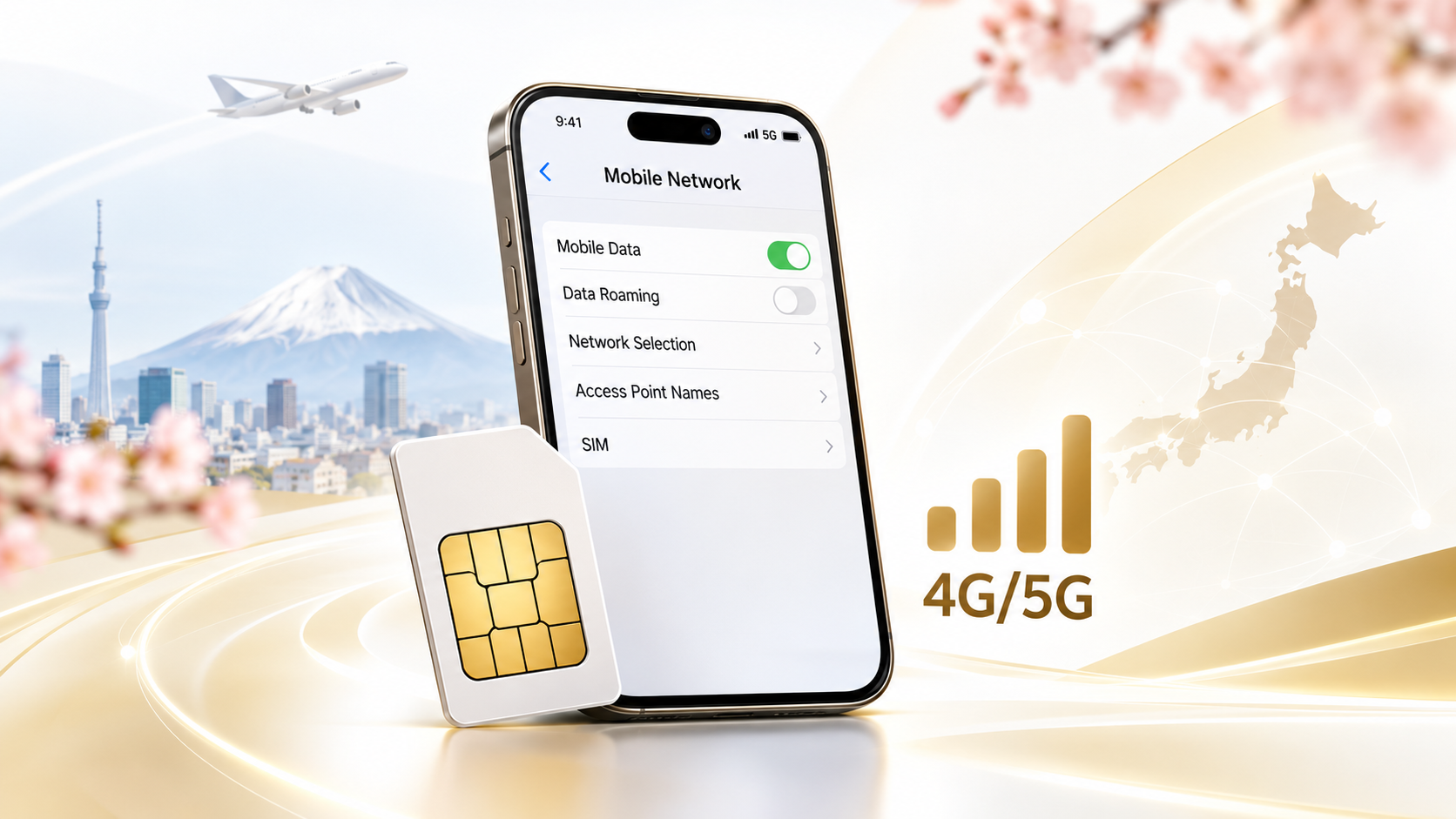
HD Telecom Rakuten MVNOデータSIMのAPN設定方法
クイック回答
HD TelecomのRakuten MVNOデータSIMを使うには、正しいAPN設定が必要です。 iPhoneの場合は、Safariで公式リンクを開くか、設定用QRコードを使ってプロファイルをインストールします。Androidの場合は、APNを手動で入力します。主な設定値は、APN: p.rcomm.jp、Username: aaa、Password: 0000、APN Protocol: IPv4です。
簡単に言うと、iPhoneはプロファイルをインストール、AndroidはAPNを手動入力します。設定後はモバイルデータをオンにし、Rakuten SIMをデータ通信用に選択し、Wi-Fiをオフにして4G/5G接続を確認してください。
この記事の対象者
この記事は、HD TelecomのRakuten MVNOデータSIMを利用中、またはこれから利用するお客様が、自分でスマートフォンのネットワーク設定を行うためのガイドです。
- Rakuten MVNO SIMを受け取ったが、端末に入れてもインターネットにつながらない方。
- iPhoneでRakuten MVNOのAPNプロファイルをインストールしたい方。
- AndroidでAPNを手動入力する必要がある方。
- 電波は出ているがインターネットに接続できない方。
- 友人や家族の代わりにSIMを注文し、わかりやすい設定ガイドを送りたい方。
対象外のケース
このガイドはHD TelecomのRakuten MVNOデータSIM専用です。以下の場合には適用されません。
- SoftBankデータSIM:設定内容が異なり、Rakuten MVNOのAPNは使用しません。
- 日本の電話番号付き通話SIM:開通方法や本人確認の流れが異なる場合があります。
- eSIM:eSIMはQRコードによるアクティベーションが必要で、物理SIMとは完全に同じではありません。
- HD Telecomが提供していないRakuten SIM、または他社SIM:APN設定値が異なる場合があります。
- SIMロック端末:正しくAPNを設定しても利用できない場合があります。
設定前に準備すること
APNを設定する前に、以下を確認してください。
- SIMが正しい向きで端末に挿入されていること。
- 端末がSIMフリー、またはSIMロック解除済みであること。
- SIMがHD Telecom側で正しく有効化されていること。
- iPhoneの場合は、プロファイルをダウンロードするためにWi-Fiへ接続しておくこと。
- Androidの場合は、APN情報を1文字ずつ正確に入力できるよう準備すること。
iPhoneでRakuten MVNO APNを設定する方法
iPhoneでRakuten MVNO SIMを使うには、Rcom-cellularのAPNプロファイルをインストールします。設定方法はQRコードと直接リンクの2つです。
方法1:QRコードで設定する
ステップ1:iPhoneをインターネットに接続する
iPhoneをWi-Fi、または利用可能なインターネットに接続してください。新しいSIMではまだ通信できない場合があるため、Wi-Fiが最も安定しています。
ステップ2:Safariを標準ブラウザにする
iPhoneで以下に進みます。
設定 → Safari
プロファイルを開くときはSafariを使ってください。iPhoneでプロファイルをインストールする際は、ChromeではなくSafariの利用を推奨します。
ステップ3:設定用QRコードを読み取る
HD Telecomが提供するRakuten MVNO設定用QRコードを、iPhoneのカメラで読み取ります。
読み取り後、iPhoneが設定ファイルを開く、またはプロファイルのダウンロード確認を表示します。
ステップ4:プロファイルのダウンロードを許可する
iPhoneにプロファイルのダウンロード確認が表示されたら、次を選択します。
許可 / Allow
設定ファイルのダウンロードが完了するまで待ちます。
ステップ5:VPNとデバイス管理でプロファイルをインストールする
ダウンロード後、以下に進みます。
設定 → 一般 → VPNとデバイス管理
次を選択します。
Rcom MVNO iPhone用プロファイル
その後、以下の順にタップします。
インストール → インストール → 完了
iPhoneのパスコードを求められた場合は、端末のパスコードを入力してください。
方法2:直接リンクで設定する
QRコードを読み取れない場合は、iPhoneのSafariで以下の設定リンクを直接開いてください。
https://comm.rakuten.co.jp/houjin/mobile/common/apn_setting/Rcom-cellular.mobileconfig
リンクを開くと、iPhoneにプロファイルがダウンロードされます。その後、以下の手順に進みます。
- 設定を開く。
- 一般を選択する。
- VPNとデバイス管理を選択する。
- Rcom MVNO iPhone用プロファイルを選択する。
- インストールをタップする。
- 確認が出た場合は、もう一度インストールをタップする。
- 完了をタップする。
重要:リンクはSafariで開いてください。Chromeを標準ブラウザにしていると、mobileconfigファイルが正しく処理されない場合があります。
iPhoneで設定後に確認すること
Rakuten MVNOプロファイルをインストールしたら、次の順番で接続確認をしてください。
- 設定 → モバイル通信を開く。
- モバイルデータ通信をオンにする。
- 複数SIMを使っている場合は、Rakuten SIMをデータ通信回線に選ぶ。
- Wi-Fiをオフにする。
- 任意のWebサイトを開き、4G/5Gで接続できるか確認する。
AndroidでRakuten MVNO APNを設定する方法
Androidでは通常、iPhoneのように設定リンクからAPNをインストールしません。Rakuten MVNOのAPN情報を手動で入力します。
Rakuten MVNO APN設定情報
| 項目 | 入力内容 |
|---|---|
| 名前 / Name | Rakuten MVNO |
| APN | p.rcomm.jp |
| ユーザー名 / Username | aaa |
| パスワード / Password | 0000 |
| 認証タイプ / Authentication | なし |
| APNプロトコル / APN Protocol | IPv4 |
| その他の項目 | 初期設定のまま |
AndroidでAPNを設定する手順
ステップ1:設定を開く
Android端末で以下を開きます。
設定 / Settings
ステップ2:接続またはネットワークとインターネットを選択する
端末によって、以下のような項目を選択します。
- 接続 / Connections
- ネットワークとインターネット / Network & Internet
- SIMとモバイルネットワーク
- SIMカードとモバイルネットワーク
ステップ3:モバイルネットワークを選択する
以下、または同等の項目を開きます。
モバイルネットワーク / Mobile Networks
ステップ4:アクセスポイント名(APN)を選択する
次をタップします。
アクセスポイント名 / Access Point Names / APN
現在登録されているAPN一覧が表示されます。
ステップ5:新しいAPNを追加する
次をタップします。
+ / 追加 / Add
または新しいAPNを追加を選択します。
ステップ6:APN情報を入力する
以下を正確に入力してください。
- 名前:Rakuten MVNO
- APN:p.rcomm.jp
- ユーザー名:aaa
- パスワード:0000
- 認証タイプ:なし
- APNプロトコル:IPv4
- その他の項目:初期設定のまま
入力後、次をタップします。
保存 / Save
ステップ7:作成したAPNを選択する
APN一覧に戻り、作成したAPNを選択します。
Rakuten MVNO
このAPNを選択しないと、端末が古い設定を使い続け、インターネットに接続できない場合があります。
ステップ8:モバイルデータをオンにする
次をオンにします。
モバイルデータ / Mobile Data
複数SIMを使っている場合は、Rakuten SIMをインターネット用SIMに選んでください。
ステップ9:再起動して接続を確認する
APN設定後、Wi-Fiをオフにして任意のWebサイトを開いてください。接続できない場合は、端末を再起動してから再度確認してください。
iPhoneとAndroidの比較
| 端末 | Rakuten MVNOの設定方法 | 注意点 |
|---|---|---|
| iPhone | SafariのリンクまたはQRコードでRcom-cellularプロファイルをインストール | Safariを使う。Chromeで設定ファイルを開かない |
| Android | APNを手動入力 | APN p.rcomm.jp、username aaa、password 0000を正確に入力 |
よくあるエラーと対処法
1. iPhoneでChromeからリンクを開いたためプロファイルをインストールできない
iPhoneでは設定リンクをSafariで開いてください。Chromeが標準ブラウザになっている場合は、Safariに戻してから再度リンクを開いてください。
2. プロファイルをダウンロードしたが、VPNとデバイス管理でインストールしていない
設定ファイルをダウンロードしただけでは完了ではありません。以下に進む必要があります。
設定 → 一般 → VPNとデバイス管理
その後、Rcom MVNO iPhone用プロファイルを選択し、インストールしてください。
3. AndroidでAPNを間違えて入力している
APNは必ず次の通り入力します。
p.rcomm.jp
スペースを入れたり、大文字にしたり、ドットを間違えたりしないでください。1文字違うだけでインターネットに接続できない場合があります。
4. ユーザー名またはパスワードを間違えている
入力内容は以下です。
- Username:aaa
- Password:0000
数字の0とアルファベットのOを間違えないよう注意してください。ここではパスワードは数字の0が4つです。
5. 作成したAPNを選択していない
新しいAPNを保存した後、APN一覧に戻り、Rakuten MVNOを選択してください。作成しただけでは有効にならない場合があります。
6. 複数SIM端末でデータ通信SIMを間違えている
複数SIMを使っている場合は、SIMまたはモバイルネットワーク設定で、Rakuten SIMをモバイルデータ用に選択してください。
7. モバイルデータがオフになっている
APNまたはプロファイルを設定しても、モバイルデータをオンにする必要があります。機内モードがオンの場合は先にオフにしてください。
8. Wi-Fiをオンのまま確認している
Wi-Fiがオンのままだと、SIMではなくWi-Fiで通信している可能性があります。Wi-Fiをオフにし、4G/5GでWebサイトを開いて確認してください。
9. 端末がSIMロックされている、または日本のSIMに対応していない
SIMロック端末では、正しくAPNを設定しても電波をつかまない、またはインターネットに接続できない場合があります。端末がSIMフリーか、SIMロック解除済みか確認してください。
HD Telecomへ連絡した方がよいケース
以下のような場合は、HD Telecomサポートへ連絡してください。
- iPhoneにRcom MVNOプロファイルをインストールしたが、インターネットに接続できない。
- AndroidでAPN p.rcomm.jp を正しく入力したが、インターネットに接続できない。
- 端末に「SIMなし」または「圏外」と表示される。
- 電波はあるが4G/5Gアイコンが表示されない。
- AndroidでAPN設定画面が見つからない。
- 端末がSIMロックされているか不明。
サポートへ連絡する際は、以下の情報を送ると確認が早くなります。
- 注文者の氏名。
- 注文番号がある場合は注文番号。
- 利用中のSIM種類:Rakuten MVNO。
- 端末名:iPhone、Samsung、Google Pixel、OPPO、Xiaomiなど。
- APN設定画面、またはモバイル通信/SIM画面のスクリーンショット。
- 表示されているエラー画面がある場合はそのスクリーンショット。
よくある質問
HD TelecomのRakuten MVNO SIMはiPhoneで使えますか?
はい。iPhoneでは、QRコードまたはSafariの設定リンクからRcom-cellular APNプロファイルをインストールする必要があります。
iPhone用設定リンクは何ですか?
iPhone用設定リンクは以下です。
https://comm.rakuten.co.jp/houjin/mobile/common/apn_setting/Rcom-cellular.mobileconfig
このリンクは、SIMを使うiPhone本体のSafariで開いてください。
AndroidもiPhoneと同じリンクで設定しますか?
いいえ。Androidでは通常、iPhoneのmobileconfigファイルを使ってAPNを設定しません。アクセスポイント名の画面でAPNを手動入力します。
AndroidのRakuten MVNO APNは何ですか?
主な設定値は以下です。
- APN:p.rcomm.jp
- Username:aaa
- Password:0000
- Authentication:なし
- APN Protocol:IPv4
設定後に再起動は必要ですか?
設定後に通信できない場合は、再起動をおすすめします。多くのAndroid端末では、再起動後に新しいAPNが正しく反映されます。
電波はあるのにインターネットに接続できないのはなぜですか?
APNが正しくない、作成したAPNを選択していない、モバイルデータがオフ、または別のSIMをデータ通信に使っている可能性があります。各手順をもう一度確認してください。
設定にWi-Fiは必要ですか?
iPhoneではプロファイルをダウンロードするためにWi-Fiがあると安心です。AndroidではAPN入力そのものにWi-Fiは必須ではありませんが、ガイドを開いたりサポートに連絡したりするためにWi-Fiがあると便利です。
Rakuten MVNOデータSIMで電話やSMSは使えますか?
データSIMは主にインターネット用です。通話、SMS、銀行登録、PayPay、行政手続きなどで日本の電話番号が必要な場合は、日本の電話番号付き通話SIMを選んでください。
まとめ
HD TelecomのRakuten MVNOデータSIMでは、次のルールを覚えてください。iPhoneはSafariまたはQRコードでRcom-cellularプロファイルをインストールし、AndroidはAPN p.rcomm.jp、username aaa、password 0000を手動入力します。 設定後はモバイルデータをオンにし、Rakuten SIMを選択して、Wi-Fiをオフにして4G/5G接続を確認してください。
正しく設定してもインターネットにつながらない場合は、APN設定画面、端末名、注文番号を添えてHD Telecomへ連絡すると、より早くサポートを受けられます。
HD TELECOM
自分に合ったプランを見つけよう
SIM・eSIM・ポケットWiFi — 正規品質、明朗な料金、24時間サポート。