

HD Telecom SoftBankデータSIMの設定方法
2026年9月8日
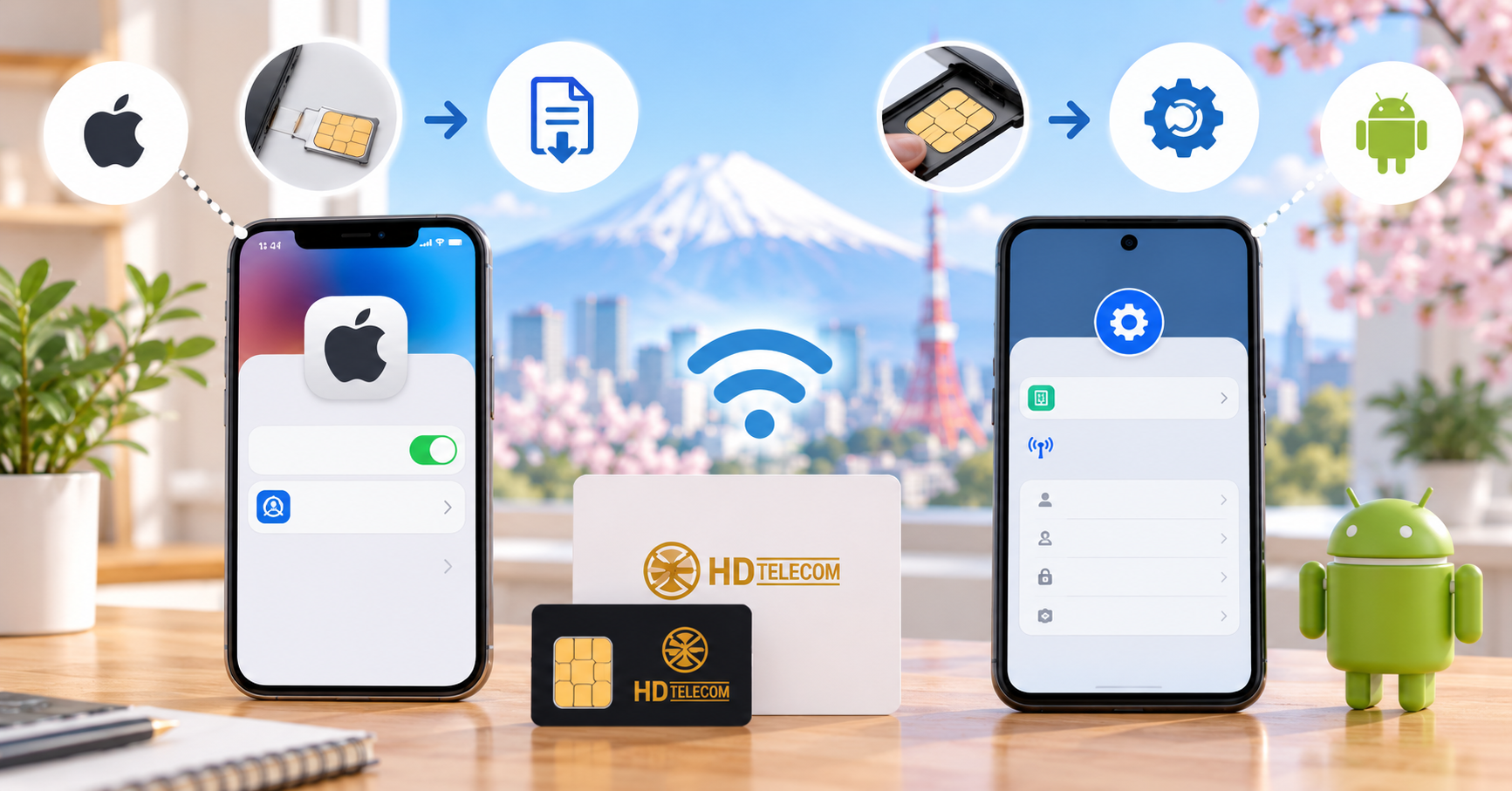
HD Telecom SoftBankデータSIMの設定方法
クイック回答
HD TelecomのSoftBankデータSIMは、iPhoneとAndroidで設定方法が異なります。 iPhoneを使う場合は、設定リンク http://sim4.me/s1 を開き、SoftBankの構成プロファイルをダウンロードしてインストールする必要があります。Androidの場合は、通常追加設定は不要です。SIMを端末に入れ、モバイルデータ通信をオンにして、4G/5Gにつながるか確認してください。
簡単に言うと、iPhoneは構成プロファイルのインストールが必要、AndroidはSIMを入れるだけで利用可能です。作業前に、端末がSIMフリーであること、iPhoneの場合はWi-Fiに接続できること、そしてHD Telecom側でSIMが正しく有効化されていることを確認してください。
この記事の対象者
この記事は、HD TelecomのSoftBankデータSIMを購入済み、またはこれから受け取るお客様が、自分で設定してスマートフォンでインターネットを使えるようにするためのガイドです。特に以下の方に向いています。
- 日本に来たばかりで、SIMを受け取ったが設定方法がわからない方。
- iPhoneでSoftBankの構成プロファイルをダウンロードする必要がある方。
- AndroidでAPNや構成プロファイルの設定が必要か知りたい方。
- SIMを入れたのに、電波は出るがインターネットにつながらない方。
- 友人や家族の代わりにSIMを注文し、わかりやすい案内を送りたい方。
対象外のケース
このガイドはHD TelecomのSoftBankデータSIM専用です。以下の場合には適用されません。
- 日本の電話番号付き通話SIM:開通方法や設定が異なる場合があります。
- eSIM:eSIMはQRコードの読み取り、またはアクティベーションコードの入力が必要です。
- Rakuten、Docomo、その他キャリアのSIM:設定リンクや手順が異なる場合があります。
- SIMロックがかかっている端末:正しく設定しても利用できない場合があります。
- まだ有効化されていないSIM:サービスが開通していない場合、正しく設定しても通信できません。
設定前に準備すること
始める前に、次の4点を確認してください。
- スマートフォンがSIMフリー、またはSIMロック解除済みであること。
- SoftBankデータSIMが正しい向きで端末に入っていること。
- iPhoneを使う場合は、構成プロファイルをダウンロードするためのWi-Fiがあること。
- 端末のバッテリーが十分に残っていること。目安は20%以上です。
iPhoneでの設定方法
ステップ1:iPhoneをWi-Fiに接続する
まず、iPhoneをWi-Fiに接続してください。新しいSIMではまだ通信できない場合があるため、構成プロファイルをダウンロードするにはWi-Fiが必要です。
ステップ2:設定リンクを開く
iPhoneのブラウザで、以下のリンクを開いてください。
設定したいiPhone本体で直接開いてください。パソコンで開いたり、別の端末で開いたりしないようにしてください。
ステップ3:構成プロファイルのダウンロードを許可する
iPhoneに構成プロファイルのダウンロード確認が表示されたら、次を選択してください。
許可 / Allow
その後、SoftBankの構成プロファイルのダウンロードが完了するまで待ちます。
ステップ4:ダウンロード済みプロファイルを開く
ダウンロードが完了したら、ホーム画面に戻り、以下の順に進みます。
設定 → プロファイルがダウンロード済み
表示されない場合は、「設定」の一番上付近を確認してください。通常、Apple IDの下あたり、または設定画面上部に表示されます。
ステップ5:SoftBankプロファイルをインストールする
ダウンロードしたSoftBankプロファイルを選択し、次の順にタップします。
インストール → インストール → 完了
iPhoneのロック解除パスコードを求められた場合は、入力して続行してください。
ステップ6:「モバイル通信」でSoftBank SIMを確認する
インストール後、以下に進みます。
設定 → モバイル通信
SoftBankのSIMまたはeSIMが表示されているか確認してください。
ステップ7:モバイルデータ通信をオンにする
「モバイル通信」で、以下をオンにします。
モバイルデータ通信
複数のSIMを使っている場合は、SoftBank SIMをデータ通信回線として選択してください。
ステップ8:Wi-Fiをオフにして4G/5Gを確認する
SoftBank SIMをデータ通信回線に設定したら、Wi-Fiをオフにして、ブラウザで任意のWebサイトを開いてください。4G/5Gで表示できれば、設定は完了です。
Androidでの使い方
Androidは構成プロファイルのインストール不要
HD TelecomのSoftBankデータSIMをAndroidで使う場合、通常は設定リンクを開いたり、追加プロファイルをインストールしたりする必要はありません。SIMを入れるだけで利用できます。
Androidでの手順
- Android端末の電源を切ります。
- SoftBankデータSIMをSIMトレイに入れます。
- 端末の電源を入れます。
- SoftBankの電波をつかむまで待ちます。
- SIM / モバイルネットワークの設定を開き、モバイルデータをオンにします。
- 2枚のSIMを使っている場合は、SoftBank SIMをインターネット用に選択します。
- Wi-Fiをオフにし、Webサイトを開いて4G/5G接続を確認します。
Samsung、Google Pixel、OPPO、Xiaomiなど、機種によってメニュー名が少し異なる場合があります。
- 設定 → 接続 → モバイルネットワーク
- 設定 → ネットワークとインターネット → SIM
- 設定 → SIMカードとモバイルネットワーク
基本は同じです。SIMを入れる → モバイルデータをオンにする → SoftBank SIMをインターネット用に選ぶだけです。
iPhoneとAndroidの比較
| 端末 | 構成プロファイルは必要? | 主な手順 |
|---|---|---|
| iPhone | 必要 | http://sim4.me/s1 を開き、SoftBankプロファイルをダウンロードしてインストール |
| Android | 不要 | SIMを入れ、モバイルデータをオンにし、SoftBank SIMを選択 |
よくあるエラーと対処法
1. iPhoneにSIMを入れたがネットにつながらない
最も多い原因は、SoftBankの構成プロファイルがまだインストールされていないことです。Wi-Fiに接続し、iPhoneで http://sim4.me/s1 を開いて、もう一度設定してください。
2. プロファイルをダウンロードしたが、インストールしていない
プロファイルをダウンロードしただけでは設定は完了しません。必ず以下を開いてインストールしてください。
設定 → プロファイルがダウンロード済み → インストール
3. 2枚SIMの端末で、データ通信SIMを間違えている
ベトナムのSIMとSoftBank SIMを同時に使っている場合、端末が古いSIMをデータ通信に使っていることがあります。「モバイル通信」または「SIM」の設定で、SoftBankをデータ通信回線に選んでください。
4. Wi-Fiをオンのまま確認している
Wi-Fiがオンのままだと、SIMではなくWi-Fiでインターネットにつながっている可能性があります。設定後はWi-Fiをオフにして、4G/5Gで確認してください。
5. AndroidにSIMを入れてもネットにつながらない
Androidでは通常追加設定は不要です。つながらない場合は、次を試してください。
- 端末を再起動する。
- モバイルデータがオンになっているか確認する。
- SoftBank SIMがインターネット用に選ばれているか確認する。
- SIMを一度抜き、正しい向きで入れ直す。
- 端末にSIMロックがかかっていないか確認する。
6. 電波は出るがインターネットにつながらない
構成が正しくない、モバイルデータがオフ、またはSIMがまだ有効化されていない可能性があります。iPhoneの場合はSoftBankプロファイルを確認してください。Androidの場合は再起動し、モバイルデータ設定を確認してください。
7. 「SIMなし」または「圏外」と表示される
SIMの向き、SIMトレイのズレ、端末が日本のSIMに対応しているかを確認してください。SIMロック端末の場合は、利用前にSIMロック解除が必要です。
HD Telecomへ連絡した方がよいケース
以下の場合は、HD Telecomサポートへ連絡してください。
- iPhoneでSoftBankプロファイルを入れても通信できない。
- AndroidでSIMを入れ、モバイルデータをオンにし、再起動しても4G/5Gにつながらない。
- 端末に「SIMなし」または「圏外」と表示される。
- 端末がSIMロックされているか不明。
- 誤ったプロファイルを入れてしまった、またはSIMの種類が正しいか確認したい。
サポートへ連絡する際は、以下の情報を送ると確認が早くなります。
- 注文者の氏名。
- 注文番号がある場合は注文番号。
- 使用している端末:iPhone、Samsung、Pixel、OPPO、Xiaomiなど。
- SIM設定画面やエラー表示のスクリーンショット。
- SIM表面の写真、または購入したプラン情報。
よくある質問
HD TelecomのSoftBankデータSIMはiPhoneで使えますか?
はい、使えます。ただしiPhoneでは、http://sim4.me/s1 からSoftBankの構成プロファイルをダウンロードしてインストールする必要があります。
HD TelecomのSoftBankデータSIMはAndroidで使えますか?
はい、使えます。Androidでは通常、SIMを入れてモバイルデータをオンにし、SoftBank SIMをインターネット用に選ぶだけで利用できます。構成プロファイルのインストールは不要です。
Androidでも http://sim4.me/s1 を開く必要がありますか?
ほとんどの場合、必要ありません。この設定リンクは主にiPhone用です。Androidでは、SIMを入れて直接接続を確認してください。
SIMの設定にWi-Fiは必要ですか?
iPhoneの場合は、構成プロファイルをダウンロードするためにWi-Fiが必要です。Androidの場合は通常不要ですが、確認やサポート連絡のためにWi-Fiがあると便利です。
設定後に再起動は必要ですか?
設定後に通信できない場合は、再起動をおすすめします。再起動でSIMや構成の認識が改善することがあります。
データSIMで電話やSMSはできますか?
データSIMは主にインターネット用です。電話、SMS、銀行登録、PayPay登録、行政手続きなどに日本の電話番号が必要な場合は、通話SIMを選んでください。
設定は正しいのに速度が遅い場合は?
通信速度は、地域、時間帯、室内の電波状況、端末、プランの状態によって変わります。窓際へ移動する、機内モードをオン・オフする、端末を再起動するなどを試してください。
まとめ
HD TelecomのSoftBankデータSIMを使うときは、次のルールだけ覚えてください。iPhoneは http://sim4.me/s1 から構成プロファイルをインストールする必要があります。Androidは追加設定不要で、SIMを入れるだけで利用できます。 設定後は、モバイルデータをオンにし、SoftBank SIMをデータ通信回線に選択し、Wi-Fiをオフにして4G/5G接続を確認してください。
正しく設定しても通信できない場合は、HD Telecomへ連絡し、エラー画面、端末名、注文番号を送ると確認が早くなります。
HD TELECOM
自分に合ったプランを見つけよう
SIM・eSIM・ポケットWiFi — 正規品質、明朗な料金、24時間サポート。