

SoftBankデータSIMの設定方法|iPhone・Android向け
2026年9月8日
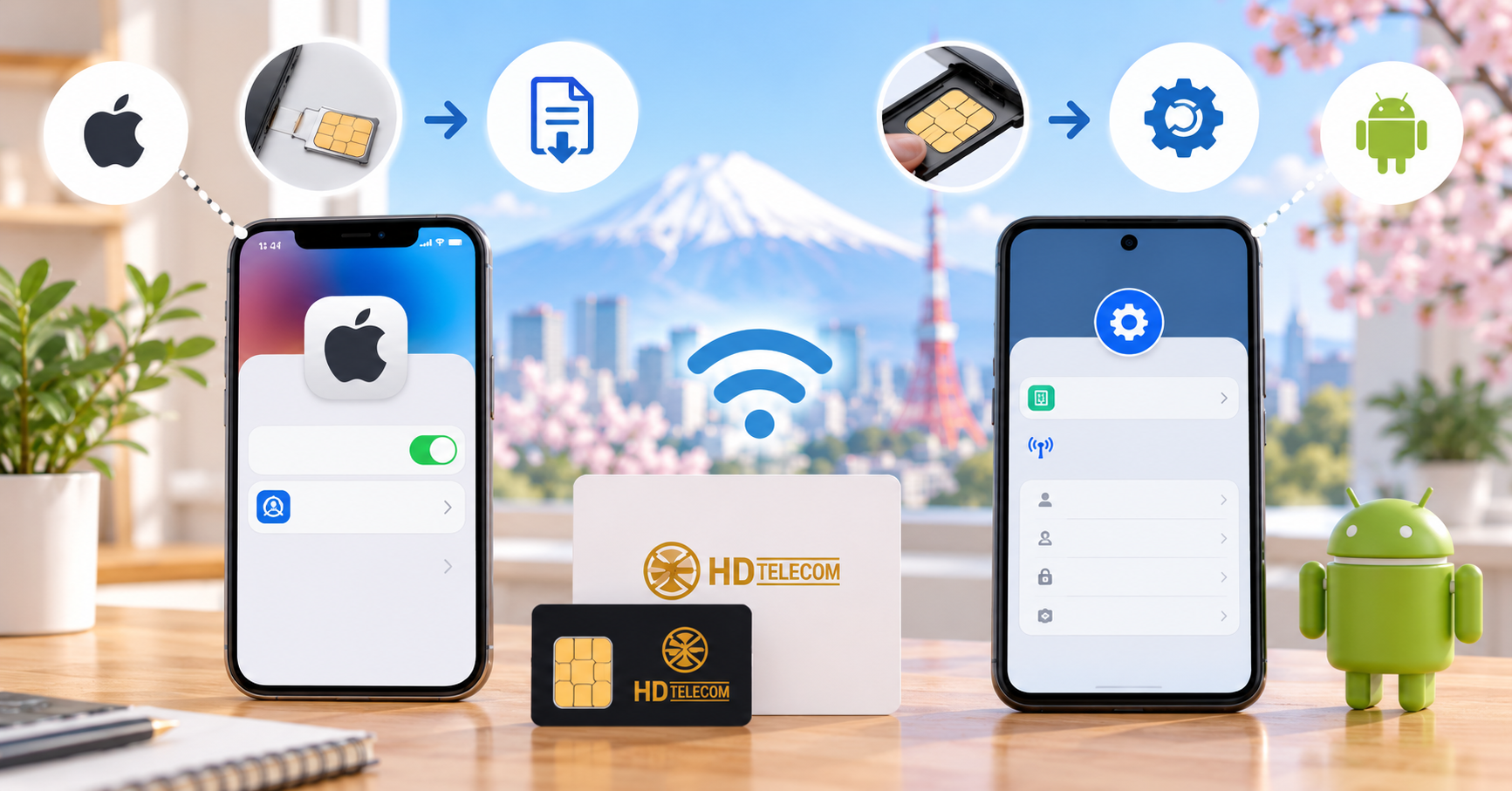
SoftBankデータSIMの設定方法|iPhone・Android向け
早わかり
HD TelecomのSoftBankデータSIMを受け取った後は、まずSIMカードを端末に入れ、電波を確認し、その後にインターネット接続用の設定を行います。iPhoneの場合は構成プロファイルをダウンロードしてインストールします。Androidの場合はAPNを手動で入力します。
iPhoneで設定する場合は、Safariで次のリンクを開いてください。
iPhone用SoftBank構成プロファイルをダウンロード
Androidの場合は、APNを次の内容で設定してください。
| 項目 | 入力内容 |
|---|---|
| 名前 | softbank |
| APN | plus.4g |
| ユーザー名 | plus |
| パスワード | 4g |
| 認証タイプ | 空欄 |
注意:すべて小文字で入力してください。1文字でも間違えると、電波は表示されているのにインターネットに接続できない場合があります。
この記事の対象者
- HD TelecomのSoftBankデータSIMを受け取った方。
- SIMを入れたが、インターネットに接続できない方。
- 電波はあるが、SafariやChromeでWebページを開けない方。
- iPhoneで構成プロファイルをインストールする必要がある方。
- AndroidでAPNを手動設定する必要がある方。
- 日本のSIM設定に慣れていない外国人の方。
この記事が対象外のケース
- eSIM:QRコードで設定する別の手順になります。
- 音声通話SIM:本人確認や開通手続きが別途必要になる場合があります。
- ポケットWiFi:端末の電源を入れてSSIDとパスワードで接続します。
- SIMロック端末:APN設定が正しくても使えない場合があります。
- 他社SIM:APNやプロファイルは会社ごとに異なるため、流用しないでください。
設定前に準備するもの
- HD TelecomのSoftBankデータSIM。
- SIMロック解除済みのスマートフォン。
- SIMピン。
- WiFi環境。
- iPhone用プロファイルリンク、またはAndroid用APN情報。
- SIMに同封された設定ガイド。
iPhoneではプロファイルをダウンロードするためにWiFiが必要です。Androidでも、この記事や設定情報を確認するためにWiFiまたは別端末があると安心です。
iPhoneでの設定方法
1. SIMをiPhoneに入れる
- iPhoneの電源を切ります。
- SIMピンでSIMトレイを開けます。
- SoftBankデータSIMを正しい向きで入れます。
- iPhoneの電源を入れます。
- 1〜3分ほど待ち、電波が表示されるか確認します。
2. 古い構成プロファイルを削除する
以前に別の日本のデータSIMを使っていた場合、古いプロファイルが残っていることがあります。古いプロファイルがあると、新しいSIMで通信できない場合があります。
- 設定を開きます。
- 一般を選びます。
- VPNとデバイス管理を開きます。
- 古いSIMのプロファイルがあれば選択します。
- プロファイルを削除します。
- パスコードを入力します。
- iPhoneを再起動します。
3. SoftBank構成プロファイルをダウンロードする
- WiFiに接続します。
- Safariを開きます。
- iPhone用SoftBank構成プロファイルを開きます。
- 「許可」をタップします。
- ダウンロード後、設定アプリに戻ります。
LINE、Facebook、Zalo、Chrome内で開くと正しく表示されないことがあります。その場合はリンクをコピーしてSafariで開いてください。
4. プロファイルをインストールする
- 設定を開きます。
- 画面上部の「プロファイルがダウンロード済み」をタップします。
- 「インストール」をタップします。
- パスコードを入力します。
- もう一度「インストール」を押します。
- 完了を押します。
- iPhoneを再起動します。
5. モバイルデータ通信を確認する
- 設定を開きます。
- モバイル通信を選択します。
- モバイルデータ通信をオンにします。
- WiFiをオフにします。
- SafariやChromeでWebサイトを開きます。
Webサイトが開ければ設定完了です。
Androidでの設定方法
Androidでは構成プロファイルをダウンロードする必要はありません。モバイルネットワーク設定からAPNを設定します。すでに「SOFTBANK 4G」というアクセスポイントがある場合は、まずそれを選択してください。ない場合は新しいAPNを作成します。
1. APN設定画面を開く
- Samsung:設定 → 接続 → モバイルネットワーク → アクセスポイント名
- Google Pixel:設定 → ネットワークとインターネット → SIM → アクセスポイント名
- OPPO / Realme:設定 → モバイルネットワーク → SIM → アクセスポイント名
- Xiaomi:設定 → SIMカードとモバイルネットワーク → SIMを選択 → アクセスポイント名
2. APNを選択または新規作成する
「SOFTBANK 4G」がある場合は選択して接続を確認します。ない場合は「+」または「新しいAPN」を選び、次の内容を入力します。
| 項目 | 入力内容 |
|---|---|
| 名前 | softbank |
| APN | plus.4g |
| ユーザー名 | plus |
| パスワード | 4g |
| 認証タイプ | 空欄 |
3. 保存して使用する
- 入力後、保存します。
- APN一覧に戻ります。
- 作成したAPNを選択します。
- WiFiをオフにします。
- モバイルデータ通信をオンにします。
- 機内モードを一度オン・オフします。
- 接続できない場合は端末を再起動します。
電波はあるのにインターネットに接続できない場合
- モバイルデータ通信がオンになっているか確認する。
- 機内モードがオフになっているか確認する。
- HD TelecomのSIMがデータ通信SIMとして選ばれているか確認する。
- APNが
plus.4gになっているか確認する。 - ユーザー名が
plusになっているか確認する。 - パスワードが
4gになっているか確認する。 - すべて小文字で入力されているか確認する。
- iPhoneに古いプロファイルが残っていないか確認する。
- Androidで新しく作成したAPNが選択されているか確認する。
確認後、端末を再起動してください。
電波が表示されない場合
電波がまったく表示されない場合、APNではなくSIM、端末、SIMロック、またはエリアの問題である可能性があります。
- SIMを抜き差しする。
- SIMの金属部分に傷や汚れがないか確認する。
- 端末を再起動する。
- 別の端末で試す。
- SIMロックが解除されているか確認する。
- 窓際など電波の入りやすい場所へ移動する。
よくあるミス
- iPhoneで古いプロファイルを削除していない。
- iPhoneのプロファイルをSafari以外で開いている。
- AndroidのAPNを1文字間違えている。
- デュアルSIM端末で別のSIMをデータ通信に選んでいる。
- 端末がSIMロックされている。
- データSIMに音声通話番号があると思っている。
サポートが必要な場合
APNを正しく設定しても接続できない場合は、HD Telecomにお問い合わせください。その際、氏名、注文番号、端末名、APN画面のスクリーンショット、エラー画面を送ると確認が早くなります。
参考
- Apple Support — iPhone/iPadの構成プロファイルのインストール・削除方法。
- SoftBank Support — APNとモバイルデータ通信の設定情報。
- HD TelecomがSIMに同封する設定ガイド。
HD TELECOM
自分に合ったプランを見つけよう
SIM・eSIM・ポケットWiFi — 正規品質、明朗な料金、24時間サポート。