

スマホで花火の写真や動画を撮影:ブレを防ぐ12のコツ
2026年8月9日
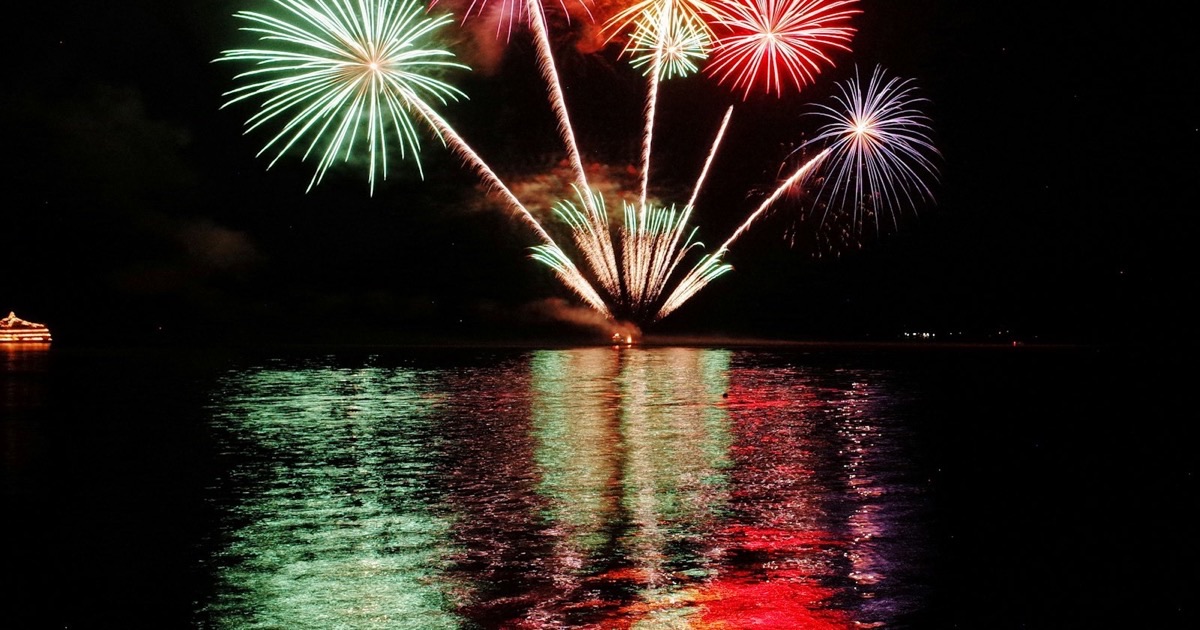
誰もが一度は経験したことがあるのではないでしょうか。目の前で花火が美しく打ち上がり、スマホを構えて撮影したものの、家に帰って見返してみると黒い背景にぼやけた光の筋が一本写っているだけ……。朗報です:お使いのスマホの性能が低いわけではありません。2020年以降に発売されたスマホであれば、花火を美しく撮影するポテンシャルは十分にあります。問題はいくつかの設定とちょっとしたコツを知らないだけなのです。この記事では、ステップごとに具体的に解説します。
パート1 — 花火が始まる前の準備
コツ1:レンズを拭く
笑い話のように聞こえるかもしれませんが、夜景の写真が「白っぽくぼやける」原因の第1位はこれです。スマホのレンズは一日中ポケットに入っており、指紋やホコリが付着しています。撮影を始める前に、柔らかい布(コットンの服でも構いません)で拭き取るだけで、仕上がりがまったく異なります。
コツ2: ストレージの空き容量を確保する
4Kで花火の動画を撮影すると、1分あたり約350MBの容量を消費します。途中で容量がいっぱいになってしまうと、一番美しい瞬間を撮影し逃してしまいます。お出かけの前に、不要なデータを削除するか、古い写真をクラウドに移行しておきましょう。
コツ3:満充電にする + モバイルバッテリーを持参する
画面の常時点灯、カメラのフル稼働、電波の不安定さによる頻繁な電波探索――この3つはすべて非常にバッテリーを消費します。お出かけの最初から省電力モードをオンにしましょう。
コツ4:小型の三脚があれば持参する
安価なミニ三脚やジンバル(1,000〜3,000円程度)があると、長時間の露出でもブレずに撮影できるため、夜景のクオリティが一段と上がります。三脚がない場合は、手すりやリュックにスマホを固定したり、両ひじを脇腹にしっかり固定して安定させましょう。
パート2 — スマホの設定
コツ5:iPhone — ナイトモード(Night mode)を正しく活用する
- カメラを起動し、暗い夜空に向けます。画面の隅に黄色の三日月のアイコンが自動的に表示されます。
- そのアイコンをタップし、スライダーをドラッグして露出時間を選択します(花火には1〜3秒が適しています)。
- 撮影が完了するまでスマホをしっかりと固定します――ここで三脚や手ブレを防ぐ工夫が必要になります。
- 比較的新しいモデルにはフォトグラフスタイル(Photographic Styles)も搭載されていますが、デフォルトのままで十分綺麗に撮影できます。
コツ6:Android — プロモード(専門モード)があれば活用する
Samsung、Xiaomi、Pixelなどの多くの機種には、マニュアル設定ができるプロモードが搭載されています。花火撮影に適した初期設定の目安はこちらです:
- ISO感度:100〜200(低めに設定することで、写真が滑らかになり、ノイズを抑えられます)
- シャッタースピード:1〜3秒(花火が広がる光の軌跡をしっかり捉えるため)
- フォーカス:マニュアルに切り替え、無限遠(∞)に合わせる
- ホワイトバランス:自動ではなく固定(約3500〜4500K)に設定し、シーンごとに色味が不規則に変わるのを防ぐ
プロモードがない場合は、ナイトモード(Night / Nightography)をご利用ください。基本原則はiPhoneと同様です。
コツ7:事前にピントと露出をロックする
これはあまり知られていませんが、最も効果的なコツです。暗い夜空に対してスマホの自動フォーカスが機能すると「迷子」になり、写真がぼやけてしまいます。
- iPhone:花火が上がるエリアを長押しすると、黄色の文字でAE/AF LOCKと表示されます。その後、上下にスワイプして好みの明るさに調整します。
- Android:同様に長押しすると、通常は鍵のマークが表示されます。
最初の花火が上がった直後にロックするのがおすすめです――その時点でスマホが適切な距離と明るさを「認識」しています。
コツ8:フラッシュをオフにする
スマホのフラッシュが届く距離はせいぜい3〜4メートルです。一方、花火は数百メートル先で打ち上がっています。フラッシュを光らせても写真の質が下がるだけで、周りの方へのご迷惑にもなります。「自動」のままにせず、完全にオフにしてください。
パート3 — 撮影本番
コツ9:思っているよりも早めにシャッターを押す
花火にはタイムラグがあります。打ち上がる際の「ドン」という音が聞こえてから、花火が開くまで約1〜2秒かかります。花火が開くのを待ってからシャッターを押すのでは遅すぎます。打ち上がる音を聞いた瞬間、または光の軌跡が見えた瞬間にシャッターを押しましょう。
コツ10:構図 — 黒い背景だけにしない
これが花火の写真が単調に見えてしまう最大の理由です。美しい写真には、フレームの下部にアンカー(視覚的な基準)が必要です:
- 群衆のシルエット、人々の頭や浴衣姿
- 水面に映る反射(湖、川、海――非常に効果的です)
- 橋、お寺、建物、屋台の明かり
- 背中を向けて空を見上げる友人たちの姿
原則:画面を上下に3分割し、上側2/3を空、下側1/3を風景にします。
コツ11:動画撮影 — 4Kではなく1080pを選ぶ
理由は3つあります:ストレージ容量の節約、バッテリーの節約、そして視聴者のスマホ画面では4Kとほとんど見分けがつかないためです。さらに、10分間連続で撮影するのではなく、1回あたり15〜30秒の短い動画をこまめに撮影するのがおすすめです。長すぎる動画は誰も最後まで見ませんし、送信する際もデータが重くなります。
ちょっとしたコツ:撮影中はズームをしないでください。デジタルズームは画像が粗くなります。アップで撮影したい場合は、可能であれば近づくか、後から編集する際にトリミングしてください。
コツ12:スマホを持たない時間を5分間作る
本音を言うと、その夜の最も美しい景色はスマホの中ではなく、あなたの記憶の中に残るかもしれません。数分間――通常はフィナーレの場面――はスマホをしまい、ただじっと肉眼で見つめてみてください。きっと後悔することはありません。
パート4 — 撮影後:賢い投稿・共有方法
ここは皆さんの通信費に直接関わる部分です。お祭りや花火大会の夜に写真や動画を投稿することは、最もデータ通信量を消費する原因となるためです:
- 現地ですぐに投稿しない。 回線が混雑しているためアップロードに非常に時間がかかり、スマホが何度も通信を試みることで通常よりも何倍もバッテリーとデータを消費してしまいます。
- モバイルデータ通信での自動クラウドバックアップをオフにする。 Google PhotosやiCloudが、バックグラウンドで数GBの動画を勝手にクラウドにアップロードしている場合があります。設定から「Wi-Fi接続時のみ」に変更しましょう。
- 帰宅してから投稿する。 Wi-Fiに接続してから投稿すれば、よりスピーディーで画質も落ちず、データプランの容量も消費しません。
- 家族への動画共有はファイル直接送信ではなくリンク(Google Photos、iCloud)で送る。 ZaloやLINEなどでファイルを直接送るよりも軽くなり、圧縮されて画質が悪くなることも防げます。
- お出かけ前に残りのデータ容量を確認する。 自動バックアップをオンにしたままお祭りでたくさん撮影すると、一晩で2〜4GBを消費してしまうことがあります。
もし毎月お祭りの時期などにデータ容量がすぐに切れてしまう場合は、現在のプランがご自身の利用スタイルに合っていない可能性があります。HD TELECOMが無料で確認いたします:データ使用量の統計画面のスクリーンショットと現在ご利用中のプラン名をお送りいただければ、現在のプランを継続すべきか、変更すべきかを日本語(またはベトナム語)でお答えいたします。
クイック早見表
| 問題 | よくある原因 | 対処法 |
|---|---|---|
| 写真がぼやける | 長時間露光中に手がブレてしまった | 固定された物にスマホを押し付けるか、ミニ三脚を使用する |
| 花火が白い光の塊になってしまう | 露出オーバー / スマホの測光ミス | AEロックをかけてから、下にスワイプして明るさを下げる |
| 写真が真っ暗になってしまう | ナイトモードがオンになっていない | ナイトモードをオンにし、1〜3秒露光させる |
| シャッターチャンスに間に合わない | 花火が開いてからシャッターを押している | 打ち上がる音を聞いた瞬間にシャッターを押す |
| 写真が単調になってしまう | 夜空だけが写っている | 群衆、水面、橋などをフレームに入れる |
| 途中でバッテリーが切れてしまう | 画面の常時点灯 + 継続的な電波探索 | 省電力モードをオンにする + モバイルバッテリーを持参する |
まとめ
もし3つだけ覚えておくとすれば、最も重要なのは次の3点です:①レンズを拭く、②最初の花火の後にピントと露出をロックする、③フレームの下部に群衆や水面を入れる。これらを意識するだけで、昨年の写真とは見違えるほどクオリティが上がります。そして最後にはスマホを数分間しまい、肉眼で楽しむことを忘れないでください――それこそが最も長く心に残る思い出になります。
HD TELECOM
自分に合ったプランを見つけよう
SIM・eSIM・ポケットWiFi — 正規品質、明朗な料金、24時間サポート。